
Vous connaissez la scène : une idée surgit sous la douche, une facture à relancer vous traverse l’esprit en réunion, un client vous demande un rappel — et tout ça repose sur votre seule mémoire, jusqu’à ce qu’un détail passe à la trappe. Le problème n’est pas votre discipline : c’est que tout créer à la main est justement l’étape qu’on saute quand on est débordé. Dans ce guide complet, on connecte Todoist à vos outils pour que chaque tâche importante se crée toute seule, au bon moment, sans que vous ayez à y penser — avec la configuration exacte, les branchements un par un, et la routine hebdo pour garder le système sain.
Transparence : certains liens de cet article sont des liens partenaires. Si vous créez un compte via l’un d’eux, Flowmatic-Pro perçoit une commission, sans que cela change quoi que ce soit à votre prix. Nous ne recommandons que des outils que nous utilisons nous-mêmes.
Pourquoi les listes de tâches classiques finissent oubliées
Une liste de tâches manuelle repose sur un pari fragile : que vous pensiez à l’ouvrir, à y écrire, et à la relire au bon moment. Trois occasions de rater, à chaque tâche. Quand tout va bien, ça tient. Mais c’est précisément dans les journées chargées — celles où une tâche oubliée coûte le plus cher — que vous n’avez pas le réflexe de sortir votre application pour tout noter.
Résultat : les tâches vraiment importantes (relancer un impayé, répondre à un devis chaud, préparer un rendez-vous) se retrouvent au même niveau qu’un vague « penser à ranger le dossier ». La liste devient un fourre-tout démotivant qu’on finit par ignorer. Ce n’est pas la liste qui est en cause, c’est le fait qu’elle dépende entièrement de votre attention, ressource la plus rare quand la pression monte.
Il y a aussi un coût caché : la charge mentale de vigilance. Tant qu’une tâche n’est écrite nulle part de fiable, une partie de votre cerveau la surveille en arrière-plan « pour ne pas oublier ». Multipliez par quinze tâches en suspens et vous obtenez cette fatigue diffuse de fin de journée où vous n’avez « rien fait de spécial » mais où vous êtes vidé : vous avez passé la journée à retenir.
Le vrai déclic, c’est de comprendre qu’une bonne partie de vos tâches découlent d’événements précis : une facture émise appelle une relance à J+15, un devis reçu appelle une réponse dans la journée, un rendez-vous fixé appelle une préparation la veille. Si l’événement se produit dans un de vos outils, la tâche peut s’écrire toute seule — vous n’avez plus qu’à la faire.
Le principe : la tâche naît d’un événement, pas de votre mémoire
On relie Todoist — une application de tâches légère, rapide et gratuite — à vos outils du quotidien via Make ou n8n. Dès qu’un événement pertinent se produit (nouvel e-mail important, paiement reçu, rendez-vous ajouté à l’agenda, ligne ajoutée dans un tableau), une tâche Todoist se crée automatiquement, avec le bon libellé, la bonne date et la bonne priorité.
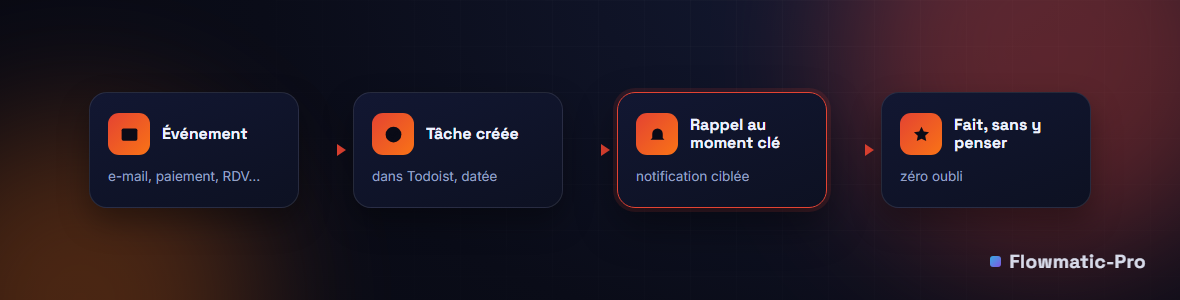
L’intérêt, c’est que vos tâches deviennent le reflet fidèle de ce qui se passe réellement dans votre activité, sans effort de saisie. Vous ouvrez Todoist le matin et vous voyez, priorisée, la vraie liste de ce qui compte aujourd’hui : les relances dues, les réponses attendues, les préparations à faire. Rien n’a été oublié en route, parce que rien ne dépendait de votre mémoire.
Deux règles simples cadrent tout le système : un événement coûteux à oublier = une tâche, et chaque tâche porte une date d’action, pas une date d’envie. Gardez-les en tête : elles vous éviteront de sur-automatiser (transformer chaque broutille en tâche) et de vous noyer sous des rappels prématurés.
Ce qu’il vous faut avant de commencer
Trois éléments, aucun technique, à réunir avant de monter la première automatisation :
- Un compte Todoist (offre gratuite) : votre boîte de réception de tâches.
- Un compte Make ou n8n (offres gratuites) : le moteur qui relie vos outils à Todoist.
- Vos sources d’événements : la boîte e-mail, l’agenda, l’outil de paiement ou de facturation d’où partiront les tâches.
Prenez surtout cinq minutes pour lister vos trois oublis qui font le plus mal. Pour la plupart des indépendants, ce sont : la relance de facture impayée, la réponse à un devis chaud, et la préparation d’un rendez-vous. C’est cette courte liste qui déterminera vos premières automatisations — commencez petit, vous étendrez ensuite.
Configurer Todoist : projets, priorités, étiquettes et filtres
Todoist est volontairement minimaliste, mais quatre réglages bien pensés en font une machine anti-oubli redoutable.
Les projets (où atterrissent les tâches)
Créez un projet dédié « Entrant auto » où toutes vos tâches générées atterrissent. Il reste séparé de vos projets perso, ce qui vous permet de le « vider » chaque matin comme une boîte de réception, sans mélanger avec vos idées à vous.
Les priorités (ce qui saute aux yeux)
Todoist propose quatre niveaux de priorité (P1 à P4). Réservez le P1 (rouge) à ce qui coûte de l’argent ou un client si c’est oublié : un impayé, un devis chaud. L’automatisation assigne la priorité toute seule selon la nature de l’événement — vous n’avez jamais à la régler à la main.
Les étiquettes (le contexte)
Les étiquettes (@relance, @rdv, @admin) permettent de regrouper les tâches par type d’action, quelle que soit leur date. Pratique pour abattre d’un coup toutes vos relances quand vous êtes dans le bon état d’esprit. Là encore, l’automatisation pose l’étiquette selon la source.
Les filtres (vos vues sur mesure)
Le vrai super-pouvoir de Todoist, ce sont les filtres : des vues enregistrées comme « tout ce qui est en retard », « P1 du jour » ou « @relance à faire ». Vous créez le filtre une fois, il se met à jour tout seul. C’est votre tableau de bord personnel d’anti-oubli.
Le système, étape par étape
Étape 1 — Choisir les événements qui méritent une tâche
Tout n’a pas à devenir une tâche. Commencez par identifier vos 3 ou 4 événements les plus coûteux à oublier : une facture émise (→ relance programmée), un e-mail d’un prospect (→ répondre aujourd’hui), un rendez-vous ajouté (→ préparer la veille), un paiement reçu (→ envoyer les livrables). Ce sont eux qu’on automatise en premier.
Étape 2 — Créer la tâche, bien formulée
Une tâche automatique n’est utile que si elle est claire et actionnable. Plutôt que « facture 2043 », le système crée « Relancer la facture #2043 — Studio Léa », avec l’échéance et la priorité. On y injecte les informations déjà présentes dans l’événement d’origine : nom du client, montant, lien direct vers la facture.
Étape 3 — Programmer le rappel au bon moment
Une tâche n’a de valeur que si elle réapparaît quand il faut agir, pas trois semaines trop tôt. On date chaque tâche selon sa logique propre : relance à J+15, préparation la veille du RDV (grâce à Cal.com ou Calendly), réponse le jour même. Todoist se charge ensuite du rappel, sur mobile comme sur ordinateur.
Étape 4 — Fermer la boucle
Certaines tâches peuvent même se cocher toutes seules quand l’action correspondante est détectée ailleurs : une facture payée referme la tâche « relancer », un devis signé referme « relancer le devis ». On relie Todoist à vos outils de paiement et de doc (Notion, votre outil de facturation) pour que la liste reste toujours exacte.
Les briques d’automatisation, une par une
Concrètement, voici à quoi ressemble une règle dans Make ou n8n. Chaque brique est un module relié au suivant — aucun code.
- Le déclencheur. Il écoute une source : « Facture créée » dans votre outil de facturation, « Nouvel e-mail » d’un prospect, « Événement ajouté » à l’agenda, « Paiement reçu ».
- Le filtre. Un petit garde-fou ne laisse passer que ce qui mérite une tâche (par exemple : uniquement les factures au-dessus d’un certain montant, ou uniquement les e-mails contenant « devis »).
- La mise en forme. On construit le libellé clair, on calcule la date d’échéance (date de l’événement + délai) et on choisit la priorité et l’étiquette selon le type.
- La création de la tâche. Le module « Créer une tâche » de Todoist reçoit ces champs et pose la tâche dans le projet « Entrant auto ».
- La branche de clôture (optionnelle). Un second petit scénario écoute « paiement reçu » et coche la tâche de relance correspondante.
On met d’abord en service le trio « déclencheur → mise en forme → création », on vérifie qu’une vraie tâche apparaît, puis on ajoute la clôture automatique. Chaque brique est indépendante : si un jour vous changez d’outil de facturation, vous ne retouchez que le premier module.
Une journée pilotée par vos tâches automatiques
Voici à quoi ressemble une journée où vos tâches se créent sans vous :
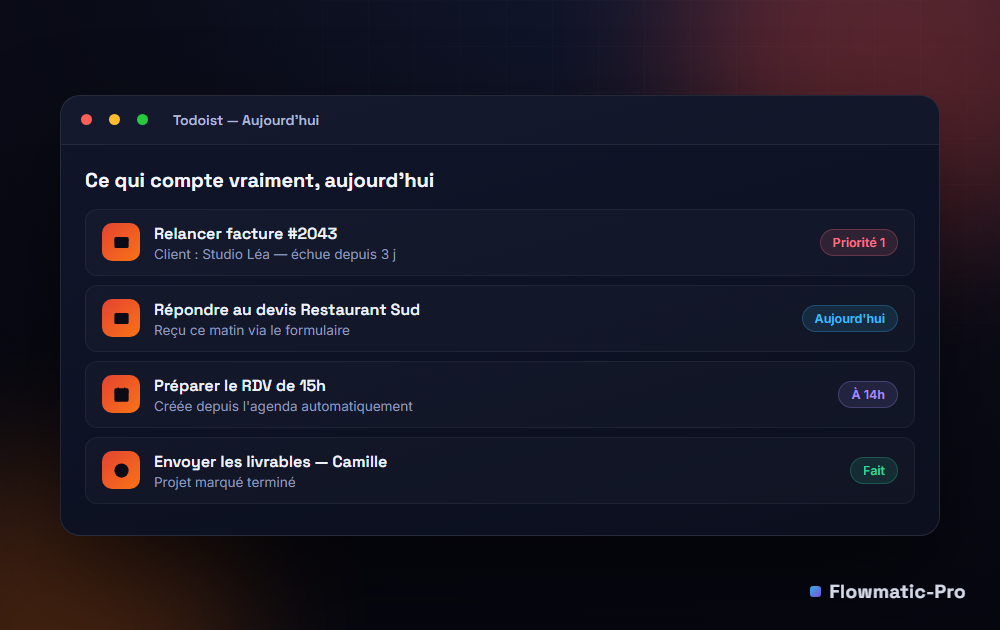
- 8h30. Vous ouvrez Todoist : la relance de la facture #2043 (échue depuis 3 jours) est déjà en tête de liste, priorité haute.
- 9h10. Un prospect remplit votre formulaire ; une tâche « Répondre au devis Restaurant Sud » apparaît, datée aujourd’hui.
- 11h45. Vous filtrez sur @relance et traitez d’un coup les trois relances du jour, dans le même élan.
- 14h00. Rappel automatique : « Préparer le RDV de 15h » — créé la veille depuis votre agenda.
- 16h30. Un client paie ; la tâche « Envoyer les livrables — Camille » se crée, et celle de relance se coche toute seule.
- 18h00. Votre liste est vide, non pas parce que vous avez tout retenu, mais parce que rien n’a été oublié.
Sur cette journée, vous n’avez créé aucune tâche à la main. Vous les avez simplement faites, à mesure qu’elles apparaissaient au bon moment. Ça, c’est un système anti-oubli.
Tâches récurrentes et modèles
Au-delà des tâches déclenchées par un événement, Todoist gère nativement tout ce qui revient à date fixe — et c’est un pan entier d’oublis en moins.
Les tâches récurrentes : il suffit d’écrire une échéance en langage naturel (« tous les lundis », « le 5 de chaque mois », « tous les 3 mois ») pour que Todoist régénère la tâche automatiquement. Idéal pour les obligations qui n’ont pas de déclencheur externe : déclaration mensuelle, sauvegarde, relance trimestrielle des anciens clients, bilan hebdomadaire.
Les modèles de projet : pour une prestation qui suit toujours les mêmes étapes, créez un modèle de liste de tâches réutilisable. À chaque nouveau client de ce type, vous importez le modèle et toutes les étapes apparaissent, déjà datées relativement au démarrage. Combiné à l’automatisation, un nouveau projet peut même déclencher l’import du bon modèle.
Adapter le système à votre rythme
- Indépendant / freelance : concentrez-vous sur les relances (factures, devis) — c’est là que l’oubli coûte le plus cher, directement en trésorerie.
- Consultant / prestataire : automatisez la préparation de rendez-vous et les suivis post-mission, souvent négligés faute de rappel.
- Petite équipe : dirigez chaque tâche vers la bonne personne selon l’événement (Todoist gère l’assignation en projet partagé).
- Activité saisonnière : appuyez-vous sur les tâches récurrentes automatiques (déclaration mensuelle, sauvegarde, bilan) qui reviennent sans que vous y pensiez.
Le principe reste constant : un événement, une tâche, un rappel au bon moment. Seuls les événements que vous choisissez d’automatiser changent selon votre métier.
Todoist ou ClickUp : lequel pour vos tâches
Todoist et ClickUp répondent à deux besoins différents, souvent complémentaires. Todoist excelle pour vos tâches personnelles et vos rappels rapides : léger, instantané, parfait pour « ce que je dois faire aujourd’hui ». C’est l’outil idéal du système décrit ici.
ClickUp, lui, est taillé pour le suivi de projets clients multi-étapes en équipe (statuts, dépendances, tableaux). Beaucoup utilisent les deux : ClickUp pour piloter les projets, Todoist pour leurs actions perso du jour. Si vous gérez des projets clients complets, notre guide piloter ses projets clients avec ClickUp complète idéalement celui-ci.
Aller plus loin : tri par IA, filtres et vue du jour
Une fois la base en place, trois raffinements rendent le système encore plus fluide.
Le tri par IA. En branchant OpenAI sur vos e-mails entrants, l’automatisation peut décider elle-même si un message mérite une tâche, en extraire l’action concrète et lui donner un libellé propre. Fini les « répondre à Jean » sans contexte : la tâche dit précisément quoi faire.
Les filtres combinés. Créez un filtre « Ma journée » qui affiche uniquement les P1 et P2 dus aujourd’hui, en ignorant le reste. Vous ouvrez cette vue le matin et vous savez exactement par quoi commencer, sans être noyé par les tâches de la semaine.
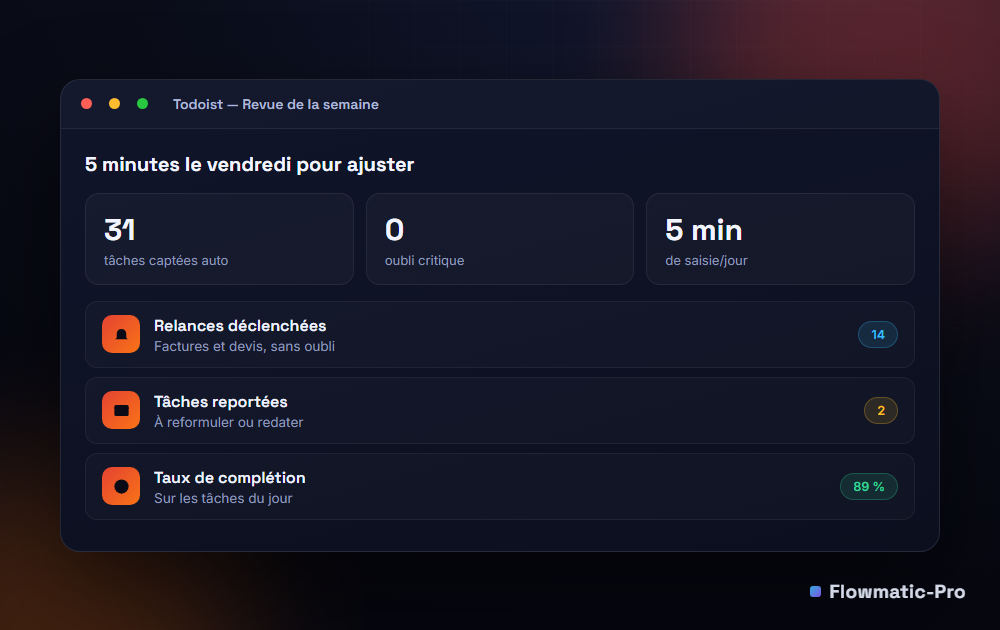
La revue hebdomadaire. Un filtre « en retard » et un coup d’œil le vendredi suffisent à repérer ce qui coince. C’est là que le système s’affine : chaque tâche qui traîne révèle une règle à corriger.
Les outils et le budget
- Le gestionnaire de tâches : Todoist — offre gratuite très complète, largement suffisante.
- Le moteur : Make ou n8n — offres gratuites suffisantes pour ce scénario.
- Les sources d’événements : votre boîte e-mail, votre agenda (Cal.com, Calendly), votre outil de paiement ou de facturation — la plupart déjà en votre possession.
- Le tri par IA (optionnel) : OpenAI, quelques centimes pour ce volume.
Budget de départ : 0 € dans la grande majorité des cas. Une seule relance de facture sauvée de l’oubli rembourse mille fois le temps de mise en place. Hésitant sur le moteur ? Notre comparatif des outils no-code 2026 vous aide à choisir.
Les 8 pièges à éviter
- Tout transformer en tâche. Vous noieriez l’important sous le trivial. Automatisez uniquement les événements coûteux à oublier.
- Des libellés vagues. « Facture » ne dit pas quoi faire. « Relancer la facture #2043 — Studio Léa » si.
- Des dates mal calibrées. Une tâche qui apparaît trop tôt sera repoussée, puis ignorée. Datez au moment de l’action réelle.
- Oublier de fermer la boucle. Une tâche « relancer » toujours ouverte alors que le client a payé pollue la liste. Reliez le paiement à la clôture.
- Mélanger perso et automatique. Un projet dédié aux tâches générées garde votre liste lisible.
- Abuser du P1. Si tout est prioritaire, plus rien ne l’est. Réservez le rouge à ce qui coûte vraiment cher.
- Ignorer les récurrences. Beaucoup d’oublis n’ont pas de déclencheur externe (déclarations, sauvegardes) : Todoist les gère nativement, servez-vous-en.
- Ne jamais réviser. Si une tâche automatique n’est jamais utile, supprimez sa règle. Un système vivant se taille avec le temps.
Quand ça ne marche pas : le guide de dépannage
Une automatisation de tâches qui tombe en panne est sournoise : elle ne fait pas de bruit. Vous ne découvrez le problème qu’en constatant qu’une échéance est passée. Voici les quatre symptômes que vous rencontrerez, et comment les traiter en quelques minutes.
Symptôme 1 : les tâches n’apparaissent plus du tout. Dans neuf cas sur dix, le jeton d’API Todoist a expiré ou a été révoqué — cela arrive après un changement de mot de passe ou une déconnexion de tous les appareils. Ouvrez la connexion Todoist dans Make ou n8n, reconnectez le compte, puis relancez manuellement une exécution pour vérifier. Si le jeton est bon, regardez l’historique d’exécutions : un scénario en pause après plusieurs erreurs consécutives est désactivé automatiquement par Make, sans notification visible.
Symptôme 2 : les tâches arrivent en double. C’est la signature d’un déclencheur qui relit les mêmes données. Un webhook rejoué, une recherche « e-mails non lus » qui ne marque pas les messages comme lus, ou deux scénarios actifs faisant le même travail. Le remède est toujours le même : ajoutez une clé d’unicité. Stockez l’identifiant de la source (identifiant du message, du formulaire, de la ligne) dans une étiquette ou dans la description de la tâche, et vérifiez son absence avant de créer.
Symptôme 3 : les dates d’échéance sont décalées. Todoist interprète les dates selon le fuseau du compte, pas celui de votre automatisation. Une tâche créée à 23 h avec « aujourd’hui » peut basculer au lendemain. Envoyez toujours des dates au format AAAA-MM-JJ calculées explicitement, jamais des expressions en langage naturel.
Symptôme 4 : les tâches se créent dans le mauvais projet. Vous avez probablement renommé un projet. Make et n8n mémorisent l’identifiant, pas le nom — mais si votre scénario cherche le projet par son nom, le renommage casse tout. Référencez les projets par identifiant et notez la correspondance dans un document à part.
Vos données : ce qui circule, où, et ce que dit le RGPD
Automatiser ses tâches revient à faire transiter du contenu professionnel — parfois des noms de clients, des montants, des extraits d’e-mails — par plusieurs services. Vous restez responsable de ces données, y compris quand c’est un robot qui les déplace.
Ce qui circule réellement. Quand un e-mail devient une tâche, ce n’est pas seulement « une ligne de texte » : selon votre configuration, l’objet, l’expéditeur et parfois le corps entier sont recopiés dans Todoist, et une trace passe par les journaux d’exécution de Make ou n8n. Ces journaux sont conservés — de quelques jours à plusieurs semaines selon l’offre. Prenez l’habitude de n’envoyer que le strict nécessaire : un objet et un lien vers le message valent mieux qu’une copie intégrale.
Où sont hébergées vos données. Todoist (Doist) est une société internationale ; Make propose des régions d’hébergement selon l’offre ; n8n peut être auto-hébergé, ce qui veut dire que rien ne sort de votre serveur. C’est l’argument décisif si vous traitez des données sensibles : santé, données bancaires, informations relatives à des mineurs. Pour une activité de service classique, l’hébergement dans l’Union européenne, disponible chez les principaux acteurs, suffit généralement.
Ce que le RGPD vous demande concrètement. Trois choses accessibles à une petite structure : tenir un registre des traitements — un tableau qui liste, pour chaque automatisation, quelles données, pourquoi, vers quel outil et combien de temps ; signer les conditions de sous-traitance proposées par chaque éditeur (elles existent chez tous ceux cités ici) ; et être capable de supprimer les données d’une personne qui le demande, ce qui suppose de savoir dans quels outils elles ont atterri.
Enfin, purgez. Une tâche terminée il y a deux ans qui contient le nom et le problème d’un client n’a plus de raison d’exister. Une revue annuelle d’archivage règle la question.
Ce qui change quand le volume augmente
Un système de tâches qui fonctionne pour dix demandes par semaine ne se comporte pas de la même façon à deux cents. Voici ce qui change, et à quel moment.
Les opérations, l’unité qui compte. Make facture à l’opération : chaque module exécuté en consomme une. Un scénario de six modules déclenché cent fois par mois, c’est six cents opérations. L’offre gratuite est généreuse pour démarrer mais se remplit vite dès qu’on multiplie les automatisations ; vérifiez la grille en vigueur avant de dimensionner. n8n auto-hébergé n’a pas cette limite — vous payez un serveur, pas des exécutions —, ce qui inverse complètement l’équation à fort volume.
Les limites de débit. L’API Todoist, comme la plupart, refuse les rafales. Si vous créez cinquante tâches d’un coup après une importation, vous récolterez des erreurs 429. La parade n’est pas de réessayer plus fort mais d’espacer : traitez par lots de dix à vingt avec une pause entre chaque, ou étalez le traitement sur plusieurs déclenchements.
Le point de bascule structurel. Au-delà d’une centaine de tâches actives, le problème n’est plus la création mais le tri. Une liste de deux cents lignes est aussi inutilisable qu’une boîte mail pleine. C’est le moment d’investir dans les filtres enregistrés — « à faire aujourd’hui et priorité 1 », « en attente d’une réponse client » — plutôt que dans de nouvelles automatisations de création.
Le coût caché : votre attention. Chaque automatisation supplémentaire ajoute une chose à surveiller. Passé une dizaine de scénarios, prévoyez une notification centralisée en cas d’échec, sur un canal que vous lisez vraiment. Sans ça, vous multipliez les points de panne invisibles.
Avant d’activer : la checklist de mise en production
Entre « ça marche sur mon test » et « ça tourne sans moi », il y a un fossé dans lequel tombent la plupart des automatisations abandonnées. Cette liste se parcourt en une quinzaine de minutes et vous évitera la grande majorité des mauvaises surprises.
1. Le test avec de vraies données, pas des données inventées. Prenez trois e-mails réels de votre boîte, dont un mal formaté et un sans objet. Une automatisation qui ne survit qu’à des cas parfaits ne survivra pas une semaine.
2. Le comportement en cas d’échec. Coupez volontairement la connexion Todoist et déclenchez le scénario. Que se passe-t-il ? Si la réponse est « rien, silencieusement », ajoutez une notification d’erreur avant d’aller plus loin.
3. La protection contre les doublons. Relancez deux fois la même exécution. Si vous obtenez deux tâches identiques, votre clé d’unicité n’est pas en place.
4. Les fuseaux horaires. Créez une tâche à échéance « demain » un soir après 22 h et vérifiez la date obtenue. C’est le test qui révèle les décalages.
5. Le volume d’un jour chargé. Estimez votre pire journée et multipliez par le nombre de modules : vous obtenez votre consommation de pointe. Comparez-la à votre quota.
6. La sortie de secours. Sachez comment tout arrêter en dix secondes, et comment revenir à la méthode manuelle. Notez-le quelque part de visible.
Et surtout : prévenez qui doit l’être. Si votre automatisation envoie des messages à vos clients, vos associés ou votre équipe doivent le savoir avant le premier envoi, pas après. Une réponse de client à un e-mail automatique qui atterrit dans une boîte que personne ne lit, c’est la panne la plus coûteuse de toutes — et elle n’a rien de technique.
Le gain concret
- Zéro relance oubliée — vos impayés et devis chauds remontent tout seuls.
- Une liste du jour qui reflète le réel, sans effort de saisie matinal.
- Des rendez-vous toujours préparés — le rappel arrive la veille, automatiquement.
- Une charge mentale libérée — vous ne portez plus vos tâches dans la tête.
- Un rituel de démarrage clair — 5 minutes le matin pour voir l’essentiel.
- Des obligations récurrentes tenues — déclarations et sauvegardes ne passent plus à la trappe.
Le gain le moins visible est le plus précieux : la fin du « j’ai l’impression d’oublier quelque chose ». Cette petite anxiété de fond qui suit les indépendants disparaît quand vous savez que le système capte tout à votre place. Vous travaillez l’esprit léger.
Votre plan d’action en 6 étapes
- Créez un compte Todoist et un projet « Entrant auto », plus un filtre « en retard ».
- Listez vos 3 événements les plus coûteux à oublier (relance facture, réponse devis, prépa RDV).
- Montez la première règle : événement → tâche datée et bien formulée. Testez avec un cas réel.
- Ajoutez le rappel au bon moment, puis la fermeture automatique quand l’action est détectée ailleurs.
- Ajoutez vos tâches récurrentes (déclarations, sauvegardes, relances anciennes) en langage naturel.
- Prenez l’habitude de vider le projet chaque matin et de réviser le vendredi. Votre système anti-oubli tourne.
Comptez une heure ou deux pour la première règle, puis quelques ajouts au fil des semaines. Rapidement, vos tâches se créeront plus vite que vous ne pourriez les oublier.
Mesurer et améliorer votre système
Une fois par semaine, posez-vous deux questions : y a-t-il eu une tâche importante que le système n’a pas captée (à automatiser en plus) ? Et une tâche automatique qui ne sert jamais (à supprimer) ? Ces deux ajustements affinent votre liste jusqu’à ce qu’elle ne contienne que le pertinent.
Un bon indicateur de santé : le nombre de tâches que vous reportez plusieurs jours de suite. Si une tâche traîne, c’est souvent qu’elle est mal formulée (trop floue pour être faite) ou mal datée (apparue trop tôt). En corrigeant sa règle à la source, vous ne la reverrez plus traîner — le réglage se fait une fois, le bénéfice dure.
Surveillez aussi votre taux de complétion du jour : s’il chute durablement, c’est que le système génère plus que vous ne pouvez absorber — signe qu’il faut relever le seuil des filtres (moins de tâches, mieux ciblées) plutôt que de subir une liste qui déborde.
Automatisez plus qu’une liste de tâches
Le Pack IA Entreprise réunit des automatisations prêtes à importer dans Make & n8n (tri d’e-mails, relances, assistants IA) pour que votre activité tourne sans rien oublier.
Voir le Pack IA Entreprise →Ressources gratuitesQuestions fréquentes
Faut-il savoir coder ?
Todoist est-il vraiment gratuit ?
Et si je préfère un autre agenda ou une autre boîte mail ?
Est-ce que ça remplace mon organisation actuelle ?
Puis-je gérer des tâches récurrentes sans automatisation ?
Combien de temps pour démarrer ?
Je débute totalement, par où commencer ?
👉 Pour aller plus loin : piloter ses projets clients avec ClickUp et créer un tableau de bord d’activité dans Notion.
Le Blueprint de l'automatisation no-code (37 pages) offert, puis un e-mail par semaine : une erreur qui coûte cher, un outil au banc d'essai, ou un cas réel décortiqué. Gratuit, désinscription en 1 clic.