
Un client vous écrit « on en est où ? » et vous devez fouiller vos e-mails, vos notes et votre mémoire pour répondre. Multipliez ça par dix projets en parallèle, et vous passez plus de temps à chercher où vous en êtes qu’à avancer. Dans ce guide complet, on construit pas à pas un système où chaque demande client devient automatiquement une tâche suivie de bout en bout dans ClickUp — créée, assignée, datée et mise à jour toute seule, pendant que vous, vous produisez. On verra la configuration exacte de ClickUp, les branchements d’automatisation un par un, les modèles récurrents, et comment mesurer que ça marche.
Transparence : certains liens de cet article sont des liens partenaires. Si vous créez un compte via l’un d’eux, Flowmatic-Pro perçoit une commission, sans que cela change quoi que ce soit à votre prix. Nous ne recommandons que des outils que nous utilisons nous-mêmes.
Pourquoi vos projets clients vous filent entre les doigts
Gérer un projet client, ce n’est pas juste faire le travail : c’est aussi se souvenir de chaque échéance, savoir qui attend quoi, relancer au bon moment et pouvoir répondre en deux secondes à un client qui demande où ça en est. Tant que vous avez un ou deux projets, votre tête suffit. À partir de cinq ou six en parallèle, elle craque — pas par manque de compétence, mais parce que la charge mentale de tout retenir dépasse ce que le cerveau humain gère confortablement.
Le symptôme le plus courant, c’est la demande qui tombe dans le vide : un client vous envoie une validation par e-mail un mardi soir, elle se noie sous vingt autres messages, et vous la retrouvez trois jours plus tard quand il relance, agacé. Ce n’est pas de la négligence — c’est simplement qu’un e-mail n’est pas une tâche : il n’a ni échéance, ni responsable, ni statut. Il disparaît dès qu’un message plus récent arrive au-dessus.
L’autre coût, plus silencieux, c’est le temps passé à faire le point. Chaque « où en est ce projet ? » vous oblige à reconstituer mentalement l’état d’avancement à partir de sources éparpillées : un e-mail par-ci, une note dans votre téléphone par-là, un fichier sur le bureau. Sur une semaine, ces micro-reconstitutions grignotent des heures entières — un temps invisible, jamais facturé, qui ne produit rien et qui vous épuise.
Il y a enfin un coût de crédibilité. Un client qui doit relancer, qui reçoit une livraison en retard sans prévenance, ou à qui vous répondez « je vérifie et je reviens vers vous » pour la troisième fois, commence à douter — non pas de votre talent, mais de votre fiabilité. Or dans les métiers de service, la fiabilité perçue pèse aussi lourd que la qualité du livrable.
Le principe : une tâche par demande, un statut par étape
L’idée est de transformer chaque projet client en une tâche vivante dans ClickUp — un espace de travail visuel où chaque projet est une carte qui avance de colonne en colonne (« À faire », « En cours », « À valider », « Terminé »). Dès qu’une demande arrive, une carte se crée automatiquement, avec le nom du client, l’échéance et le responsable déjà remplis. Vous ne saisissez plus rien à la main : vous déplacez, vous ne retapez pas.
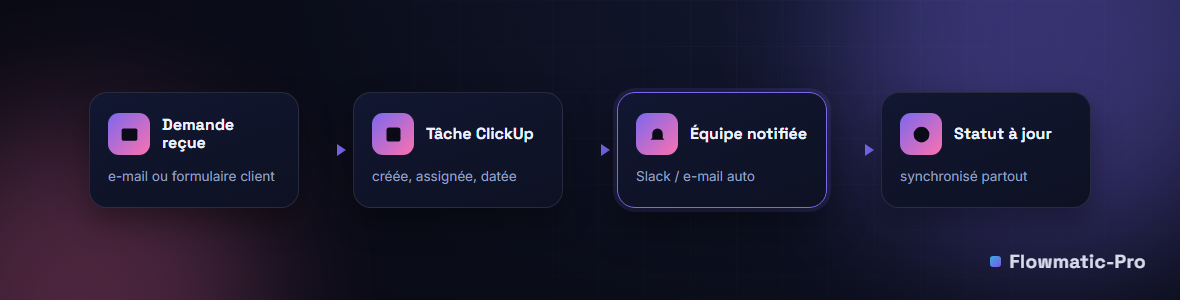
On relie ce tableau à vos points d’entrée habituels avec Make ou n8n, deux plateformes d’automatisation visuelle sans code : un formulaire de contact, une boîte e-mail dédiée, un message dans votre outil de réservation. Quel que soit le canal par lequel un client vous sollicite, la demande atterrit au même endroit, formatée de la même façon. Fini les projets suivis « un peu partout ».
Trois règles simples résument tout le système, et il est utile de les garder en tête à chaque décision de configuration : une demande = une tâche (rien ne vit hors du tableau), une étape = un statut (l’avancement est toujours lisible d’un coup d’œil) et une attente = une relance (personne n’a à courir après une validation). Si une automatisation que vous imaginez ne sert aucune de ces trois règles, c’est probablement du superflu.
L’avantage de cette approche est qu’elle rend votre activité lisible d’un coup d’œil : en ouvrant votre tableau le matin, vous voyez instantanément ce qui bloque, ce qui attend une validation client et ce qui est en retard — sans ouvrir un seul e-mail. Votre tableau devient la source de vérité unique de votre activité.
Ce qu’il vous faut avant de commencer
Avant de monter la moindre automatisation, réunissez trois choses. Rien de technique : ce sont des décisions d’organisation qui, une fois posées, rendent tout le reste évident.
- Un compte ClickUp (offre gratuite) qui hébergera votre tableau de pilotage. C’est le cœur du système.
- Un compte Make ou n8n (offres gratuites suffisantes) : le « moteur » qui reliera vos canaux d’entrée à ClickUp.
- Un canal d’entrée clair : un formulaire sur votre site, une adresse e-mail dédiée (projets@…), ou votre outil de devis. L’important, c’est d’avoir un point d’entrée principal identifié.
Prenez aussi cinq minutes pour lister, sur une feuille, les types de prestations que vous vendez (par exemple : logo, refonte de site, pack réseaux sociaux) et, pour chacun, un délai standard réaliste et la personne qui s’en occupe. Cette petite table de correspondance servira à router et à dater automatiquement chaque demande. C’est le seul « travail de tête » du projet — et vous ne le ferez qu’une fois.
Configurer ClickUp : espaces, listes, statuts et champs
ClickUp s’organise en couches : un Espace (votre activité), qui contient des Listes (vos tableaux), qui contiennent des tâches (vos projets). Pour notre système, une seule Liste « Projets clients » suffit au départ. On y règle trois choses.
Les statuts (les colonnes du tableau)
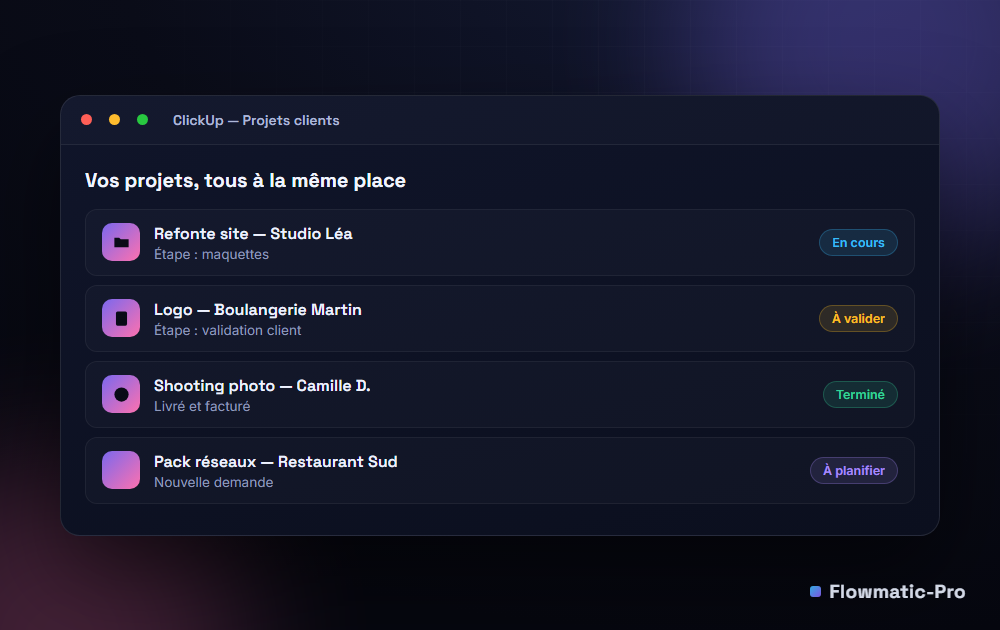
Créez quatre à cinq statuts, pas plus : À planifier, En cours, À valider, Terminé (et éventuellement En pause). Ce sont les colonnes de votre vue Tableau (Board). Chaque projet est une carte qui traverse ces colonnes de gauche à droite. La règle d’or : si vous hésitez à ajouter un statut, ne l’ajoutez pas — un tableau à quatre colonnes se lit en une seconde, un tableau à dix ne se lit plus du tout.
Les champs personnalisés (les informations utiles)
Ajoutez quelques champs personnalisés à vos tâches pour que chaque carte porte l’essentiel : Client (texte), Type de prestation (liste déroulante), Budget (nombre), Canal d’origine (liste). Ce sont ces champs que l’automatisation viendra remplir toute seule. Bien pensés, ils vous évitent d’ouvrir la carte pour comprendre de quoi il s’agit.
Les vues (regarder les mêmes données autrement)
ClickUp permet plusieurs vues sur la même Liste : la vue Tableau pour le pilotage quotidien, la vue Calendrier pour visualiser les échéances, et une vue filtrée par responsable pour que chacun ne voie que ses cartes. On crée la vue une fois, elle se met à jour toute seule ensuite.
Le système, étape par étape
Étape 1 — Capter la demande, quel que soit le canal
Le déclencheur peut être un formulaire sur votre site, un e-mail reçu sur une adresse dédiée (contact@, projets@), ou une nouvelle ligne dans votre outil de devis. L’important est d’avoir un signal clair : « un nouveau projet démarre ». Peu importe le canal, l’automatisation le normalise en un format unique avant de créer quoi que ce soit.
Étape 2 — Créer la tâche, pré-remplie
Dès la demande captée, une carte se crée dans la bonne Liste ClickUp avec le nom du client, le type de prestation, une échéance calculée (par exemple J+7 par défaut, ou selon votre table de délais) et le responsable déjà assigné selon le type de projet. Tout ce que vous auriez tapé à la main est déjà là, au bon endroit, dans les bons champs.
Étape 3 — Prévenir la bonne personne
Une notification part automatiquement vers la personne concernée — un message Slack, un e-mail, ou une notification ClickUp native. Personne ne découvre un projet en retard : chacun est prévenu à la seconde où la carte le concerne, avec un lien direct vers la tâche.
Étape 4 — Faire avancer le statut tout seul
Certaines étapes peuvent changer de statut automatiquement : quand un devis signé revient, la carte passe en « En cours » ; quand une facture est payée, elle passe en « Terminé ». On relie ClickUp à vos autres outils (Stripe pour le paiement, votre outil de devis, Notion pour la doc projet) pour que le tableau reflète toujours la réalité, sans mise à jour manuelle.
Étape 5 — Relancer sans y penser
Une carte bloquée en « À valider » depuis trois jours ? Le système envoie une relance automatique au client, poliment, avec le lien exact vers ce qu’il doit valider. Vous ne courez plus après les validations : elles se rappellent à vos clients toutes seules, à intervalle régulier, jusqu’à ce que la carte avance.
Les briques d’automatisation, une par une
Voici, concrètement, à quoi ressemble le scénario dans Make ou n8n. Chaque « brique » est un module que vous reliez au suivant par une flèche — aucune ligne de code. On les décrit dans l’ordre logique.
- Le déclencheur. Le premier module « écoute » votre canal : « Nouvelle réponse au formulaire », « Nouvel e-mail reçu sur projets@ », ou « Nouvelle ligne dans le tableur de devis ». Il se réveille tout seul dès qu’un événement se produit.
- Le nettoyage des données. Un module de transformation met en forme ce qui arrive : on extrait le nom, l’e-mail, le type de demande, et on calcule l’échéance (date du jour + délai standard du type de prestation).
- La création de la tâche. Le module « Créer une tâche » de ClickUp reçoit ces champs propres et fabrique la carte dans la bonne Liste, avec le bon statut de départ (« À planifier »), les champs personnalisés remplis et le responsable assigné.
- La notification. Un module envoie le message Slack ou l’e-mail à la personne concernée, avec le lien direct vers la carte fraîchement créée.
- Les branches de suivi (optionnelles). D’autres petits scénarios écoutent les changements : « devis signé → passer la carte en En cours », « facture payée → passer en Terminé », « carte en À valider depuis 3 jours → relancer le client ».
L’ensemble se construit par couches : on met d’abord en service le trio « déclencheur → création → notification », on vérifie qu’il tourne, puis on ajoute les branches de suivi une par une. À aucun moment vous n’avez besoin de tout monter d’un coup — et c’est justement ce qui rend le projet faisable en une demi-journée.
Le parcours d’un projet, minute par minute
Mardi 9h14, un studio de design reçoit une demande de refonte de logo via le formulaire du site. Voici ce qui se passe, sans qu’une seule personne touche à ClickUp :
- Mardi 9h14 — Formulaire reçu. La demande arrive, avec le nom du client et le budget indiqué.
- Mardi 9h14 — Carte créée. Une tâche « Logo — Boulangerie Martin » apparaît dans le tableau, statut « À planifier », assignée à Léa, échéance J+10, champ Budget rempli.
- Mardi 9h15 — Léa notifiée. Un message Slack la prévient : nouveau projet, avec le lien direct vers la carte.
- Mardi 11h — Devis envoyé. Léa fait glisser la carte en « Devis envoyé » ; rien d’autre à saisir.
- Jeudi — Devis signé. La signature fait passer la carte en « En cours » automatiquement.
- Mardi suivant — Validation en attente. La carte stagne en « À valider » ; une relance polie part vers le client sans que Léa ait à y penser.
- Mercredi — Facture payée. Le paiement bascule la carte en « Terminé » ; le projet sort du tableau des affaires en cours.
Entre le formulaire du mardi et la clôture de la semaine suivante, l’équipe n’a rien saisi manuellement hormis deux glisser-déposer : ni la carte, ni l’assignation, ni les changements de statut automatiques, ni la relance, ni la clôture. Ça, c’est un pilotage.
Modèles et tâches récurrentes
Une fois la base en place, deux fonctionnalités de ClickUp démultiplient le gain de temps.
Les modèles de tâches : pour une prestation qui suit toujours les mêmes étapes (un « pack réseaux » = brief, création, validation, programmation), créez un modèle avec ses sous-tâches et sa check-list. À chaque nouveau projet de ce type, la carte se crée déjà découpée en étapes — vous ne réinventez jamais le déroulé. C’est la fin des « j’ai oublié une étape ».
Les tâches récurrentes : pour tout ce qui revient à date fixe (un rapport mensuel, une relance trimestrielle, un point hebdomadaire), ClickUp régénère la tâche automatiquement selon la fréquence choisie. Combinées à l’automatisation, ces récurrences peuvent même déclencher un e-mail ou un rappel à la bonne date, sans que vous programmiez quoi que ce soit à la main.
Adapter le système à votre organisation
La colonne vertébrale reste la même, mais on l’ajuste selon votre configuration :
- En solo (freelance) : pas d’assignation à gérer, mais le vrai gain est la relance automatique des validations et la vue d’ensemble — vous cessez de tout porter dans votre tête.
- En petite équipe : le routage par type de projet devient central — chaque personne ne voit que ses cartes, sans réunion de répartition.
- En agence : ajoutez des sous-tâches par livrable et des dépendances (« la rédaction attend la validation du plan ») pour orchestrer des projets à plusieurs mains.
- Avec des projets récurrents : appuyez-vous sur les modèles et récurrences vues plus haut pour que les prestations répétitives se montent toutes seules.
Dans tous les cas, le principe ne change pas : une demande = une tâche, une étape = un statut, une attente = une relance. Seule la finesse du découpage varie.
ClickUp, Notion ou Todoist : lequel pour quoi
Trois outils reviennent souvent pour piloter des projets — ils ne jouent pas le même rôle. ClickUp est le plus complet pour du suivi de projets à étapes : tableaux, statuts, échéances, assignations, dépendances, sous-tâches. C’est l’outil idéal pour la colonne vertébrale décrite ici.
Todoist est imbattable pour la gestion de tâches personnelles et les to-do rapides : léger, instantané, parfait pour vos actions à vous, mais moins adapté au suivi d’un projet client multi-étapes partagé en équipe. Beaucoup l’utilisent en complément de ClickUp, pour leurs tâches perso du jour.
Notion, lui, brille pour la documentation et les bases de connaissance : brief client, notes de projet, wiki interne. On le relie souvent à ClickUp pour que la carte de suivi pointe vers la doc détaillée. Le trio idéal : ClickUp pour piloter, Todoist pour vos tâches perso, Notion pour la doc.
Aller plus loin : IA, portail client et reporting
Une fois la base solide, trois extensions décuplent la valeur du système, sans le complexifier.
L’IA pour trier et résumer. En branchant OpenAI sur l’entrée, l’automatisation peut lire chaque demande, la classer par type toute seule et en rédiger un résumé d’une ligne posé dans la description de la carte. Vous ouvrez une tâche et vous savez de quoi il s’agit sans lire le pavé d’origine.
Un mini portail client. ClickUp permet de partager une vue publique en lecture seule : votre client suit l’avancement de son projet sur un lien, sans compte, sans vous écrire « on en est où ? ». La question qui vous coûtait le plus de temps disparaît d’elle-même.
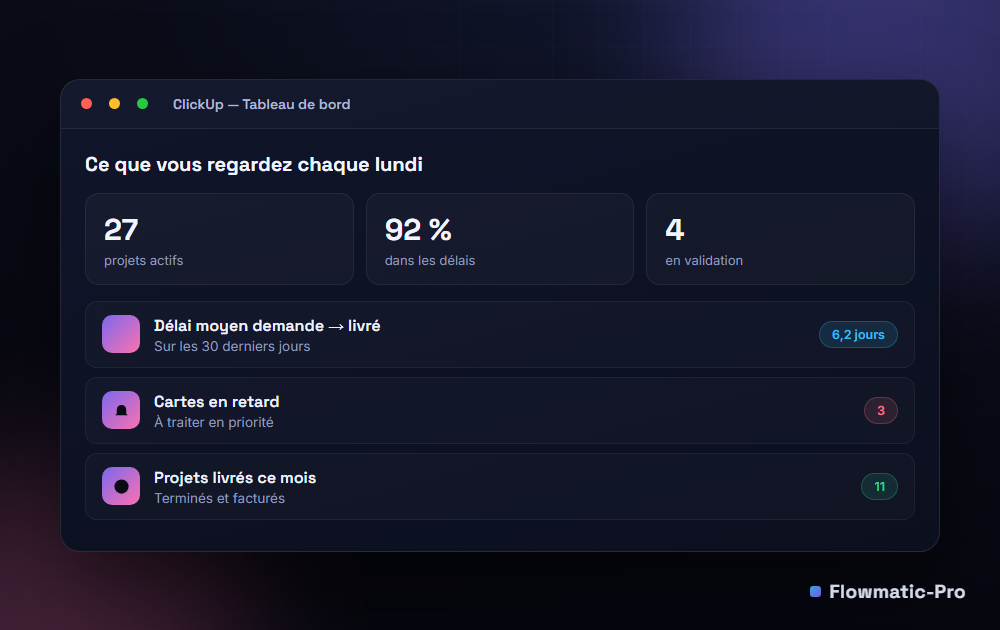
Le reporting automatique. Le tableau de bord de ClickUp compile tout seul vos indicateurs : projets actifs, part dans les délais, cartes en retard, délai moyen. Vous obtenez chaque lundi une photo honnête de votre activité, sans compiler quoi que ce soit à la main.
Les outils et le budget
On démarre avec un budget quasi nul :
- Le tableau de pilotage : ClickUp — offre gratuite généreuse, largement suffisante pour démarrer en solo ou en petite équipe.
- Le moteur d’automatisation : Make (le plus visuel) ou n8n (open-source, sans limite d’opérations). Offres gratuites suffisantes pour ce scénario.
- Les notifications : Slack ou e-mail — gratuits.
- La documentation projet (optionnel) : Notion, offre gratuite.
- Le tri par IA (optionnel) : OpenAI, facturé à l’usage, quelques centimes pour ce volume.
Comptez 0 à quelques euros par mois pour démarrer. Un seul projet client sauvé de l’oubli rembourse largement le temps de mise en place. Hésitant sur le moteur ? Notre guide des meilleurs outils no-code 2026 compare Make et n8n en détail.
Les 8 pièges à éviter
- Vouloir tout automatiser d’un coup. Commencez par « demande → carte créée », puis ajoutez les étapes une par une. Un système simple qui tourne vaut mieux qu’un système parfait jamais fini.
- Trop de statuts. Quatre ou cinq colonnes suffisent. Au-delà, personne ne sait plus dans laquelle ranger une carte.
- Des échéances irréalistes par défaut. Calibrez le J+X automatique sur votre vraie cadence, sinon toutes vos cartes seront « en retard » et l’alerte perdra son sens.
- Oublier de router les demandes. Sans règle d’assignation, tout retombe sur une seule personne. Définissez qui prend quoi dès le départ.
- Ne pas relier le paiement. Une carte « Terminé » alors que la facture n’est pas payée fausse votre vision. Reliez votre outil de paiement au statut.
- Négliger la relance client. C’est souvent le plus gros gain caché : la moitié des retards viennent de validations client oubliées, pas de votre travail.
- Trop de champs personnalisés. Cinq champs utiles valent mieux que quinze qu’on ne remplit jamais. Ne gardez que ce qui aide vraiment à décider.
- Ne jamais nettoyer le tableau. Archivez les projets terminés régulièrement : un tableau encombré d’anciennes cartes redevient illisible, et vous perdez le bénéfice du coup d’œil.
Quand ça ne marche pas : le guide de dépannage
Un système de pilotage de projets qui déraille se remarque tard : les tâches continuent d’exister, elles ne sont simplement plus au bon endroit.
Symptôme 1 : les tâches n’arrivent plus. Vérifiez d’abord l’historique d’exécutions : après plusieurs erreurs consécutives, un scénario est désactivé automatiquement, sans notification visible. Ensuite seulement, reconnectez le compte ClickUp — un jeton expire après un changement de mot de passe.
Symptôme 2 : les tâches atterrissent dans la mauvaise liste. Vous avez renommé ou déplacé une liste. Référencez toujours les listes et statuts par leur identifiant, jamais par leur nom, et tenez la correspondance dans un document à part.
Symptôme 3 : les statuts ne se mettent plus à jour. Un statut supprimé ou renommé dans ClickUp casse toutes les automatisations qui le visent. Avant toute modification de vos statuts, listez les scénarios concernés — c’est cinq minutes qui en économisent deux heures.
Symptôme 4 : les tâches se dupliquent. Signature d’un déclencheur qui relit les mêmes données. Ajoutez une clé d’unicité : stockez l’identifiant de la demande d’origine dans un champ personnalisé et vérifiez son absence avant de créer.
Vos données : ce qui circule, où, et ce que dit le RGPD
Un espace de projets clients contient des noms, des budgets, parfois des documents confidentiels. Il mérite le même soin qu’un dossier comptable.
Les invitations de clients. Partager une vue avec un client est excellent pour la transparence, à condition de vérifier ce que cette vue expose réellement : commentaires internes, estimations de temps, tâches d’autres clients. Créez des vues dédiées au partage plutôt que d’ouvrir un espace de travail.
Les liens publics. Une vue partagée par lien est accessible à quiconque le possède. Utilisez-les avec parcimonie, et faites le tour de vos partages actifs une fois par trimestre — ils s’accumulent silencieusement.
Ce que dit le RGPD. Gérer des projets clients relève de l’exécution du contrat : pas de consentement à recueillir. Restent deux obligations praticables : documenter dans votre registre quelles données vous stockez et pourquoi, et savoir supprimer ce qui concerne une personne qui le demande — ce qui suppose de connaître tous les endroits où ses données ont atterri.
L’archivage. Un projet clos depuis deux ans n’a plus à rester actif. Archivez, et supprimez les pièces jointes qui n’ont plus d’utilité : c’est autant de risque en moins.
Ce que ce système ne fera pas à votre place
Un système de pilotage bien monté supprime la charge mentale. Il ne fait pas le travail.
Il ne remplace pas la décision. Savoir qu’une tâche est en retard ne dit pas s’il faut relancer, renégocier ou abandonner. L’automatisation vous met devant l’information au bon moment ; l’arbitrage reste entier.
Il ne compense pas une mauvaise estimation. Si vous vendez en cinq jours ce qui en demande huit, aucun système ne rattrapera l’écart. Il le rendra simplement visible plus tôt — ce qui est déjà précieux, mais ne règle rien.
Il demande de l’entretien. Les statuts, les modèles et les automatisations vieillissent avec votre façon de travailler. Comptez une revue trimestrielle, sans quoi vous finirez par contourner votre propre système.
Il ne survit pas à une adoption partielle. Si une partie des demandes continue d’arriver par messages directs sans jamais entrer dans le système, vous aurez deux sources de vérité — c’est-à-dire aucune. La discipline d’entrée compte plus que la sophistication du paramétrage.
Le gain concret
- Zéro demande oubliée — chaque sollicitation devient une tâche datée et assignée.
- Une réponse instantanée à « on en est où ? » — l’état est toujours à jour, sous vos yeux (ou sous ceux du client, via le portail).
- Fini les relances manuelles — les validations en attente se rappellent toutes seules à vos clients.
- Une charge mentale allégée — vous ne retenez plus rien, le système s’en charge.
- Une équipe alignée — chacun sait quoi faire sans réunion de répartition.
- Un pilotage chiffré — délai moyen, retards, part dans les délais : vous décidez sur des faits, pas des impressions.
Le bénéfice le plus précieux est difficile à chiffrer : la sérénité. Ne plus se réveiller la nuit en se demandant si on a oublié de répondre à un client. Le système tourne pendant que vous produisez — c’est exactement l’inverse de l’organisation qui repose sur votre seule mémoire.
Votre plan d’action en 6 étapes
- Créez votre Liste ClickUp avec 4 statuts simples : À planifier, En cours, À valider, Terminé, et vos champs personnalisés (Client, Type, Budget).
- Posez votre table de correspondance : pour chaque type de prestation, un délai standard et un responsable.
- Identifiez votre canal d’entrée principal (formulaire, e-mail dédié) — celui par lequel arrivent la plupart des demandes.
- Montez la chaîne minimale : demande captée → carte créée et assignée → notification. Testez avec une fausse demande.
- Ajoutez les changements de statut reliés à vos outils (devis, paiement) et la relance automatique des validations en attente.
- Créez vos modèles pour les prestations récurrentes et votre vue tableau de bord. Votre machine de pilotage tourne.
Comptez une demi-journée pour la première version fonctionnelle (les étapes 1 à 4), puis quelques ajustements la première semaine pour les étapes 5 et 6. Ensuite, elle travaille pour vous en continu.
Mesurer et améliorer votre organisation
Une fois par semaine, regardez trois chiffres dans votre tableau de bord : combien de cartes en retard, combien bloquées en validation, et le délai moyen entre « demande reçue » et « terminé ». Ces trois nombres racontent où votre organisation coince.
Beaucoup de cartes bloquées en validation ? Votre relance client est peut-être trop molle ou trop tardive — ajustez le délai ou le ton. Un délai moyen qui gonfle ? Un type de projet est peut-être sous-doté en temps ou en ressources. Des retards concentrés sur une personne ? Le routage est déséquilibré. En isolant chaque étape, vous savez précisément quel réglage ajuster — au lieu de subir un sentiment vague de « débordement ».
L’amélioration continue tient en une habitude : chaque vendredi, un chiffre qui vous déplaît = une petite règle d’automatisation à ajouter ou à corriger la semaine suivante. En quelques semaines, votre système épouse exactement votre façon de travailler.
Passez à l’action, sans partir de zéro
Le Pack IA Entreprise réunit des automatisations transverses prêtes à importer dans Make & n8n (tri des demandes, résumés, assistants IA) pour piloter votre activité sans tout reconstruire.
Voir le Pack IA Entreprise →Ressources gratuitesQuestions fréquentes
Faut-il savoir coder pour monter ce système ?
Je suis freelance seul, est-ce que ça vaut le coup ?
ClickUp est-il vraiment gratuit ?
Et si mes clients me contactent par plein de canaux différents ?
Combien de temps pour le mettre en place ?
Puis-je montrer l’avancement à mes clients sans qu’ils aient un compte ?
Je débute totalement, par où commencer ?
👉 Envie d’aller plus loin sur l’organisation ? Découvrez comment construire un tableau de bord d’activité auto-alimenté dans Notion et ne plus jamais oublier une tâche avec Todoist.
Le Blueprint de l'automatisation no-code (37 pages) offert, puis un e-mail par semaine : une erreur qui coûte cher, un outil au banc d'essai, ou un cas réel décortiqué. Gratuit, désinscription en 1 clic.