
Combien avez-vous encaissé ce mois-ci ? Combien de devis attendent une réponse ? Combien de factures sont en retard ? Si répondre vous demande d’ouvrir trois outils et de faire un calcul mental, vous pilotez votre activité au feeling plutôt que sur des faits. Dans ce guide complet, on construit dans Notion un tableau de bord unique qui rassemble vos chiffres clés et se met à jour tout seul — avec la structure exacte des bases, les synchronisations une par une, les indicateurs de tendance et la routine de revue hebdo.
Transparence : certains liens de cet article sont des liens partenaires. Si vous créez un compte via l’un d’eux, Flowmatic-Pro perçoit une commission, sans que cela change quoi que ce soit à votre prix. Nous ne recommandons que des outils que nous utilisons nous-mêmes.
Pourquoi vous pilotez votre activité à l’aveugle
Vos données existent — elles sont juste dispersées. Le chiffre d’affaires dort dans votre outil de paiement, les devis dans votre boîte e-mail, les leads dans un tableur, les factures en retard dans votre logiciel de facturation. Chacun de ces outils fait bien son travail, mais aucun ne vous donne la vue d’ensemble : l’état de santé de votre activité, maintenant, en une image.
Faute de cette vue, on pilote à l’instinct. On « sent » que le mois est bon ou mauvais, sans le savoir précisément. On découvre une facture impayée par hasard, un creux de leads trop tard pour réagir. Ce n’est pas un manque de rigueur : c’est que rassembler ces chiffres à la main, chaque semaine, est une corvée que personne ne tient dans la durée.
Il y a un piège supplémentaire : le tableur maison. Beaucoup d’indépendants finissent par bricoler un fichier de suivi qu’ils remplissent « quand ils ont le temps ». Deux semaines plus tard, il est à moitié à jour, donc plus fiable — et un tableau de bord auquel on ne fait pas confiance ne sert plus à décider. Le problème n’est pas l’outil, c’est la saisie manuelle qui finit toujours par lâcher.
Or décider sans données, c’est décider avec un temps de retard. Un tableau de bord vivant change la donne : il transforme des chiffres éparpillés en un signal clair, disponible en permanence, sans que vous ayez à le construire. Vous voyez venir les problèmes au lieu de les subir.
Le principe : un seul écran, alimenté par vos outils
On crée dans Notion une page de pilotage qui affiche vos indicateurs clés sous forme de compteurs et de listes : encaissé du mois, devis en attente, leads récents, factures en retard. Puis on relie cette page à vos outils avec Make ou n8n, pour que chaque chiffre se mette à jour automatiquement à mesure que l’activité avance.
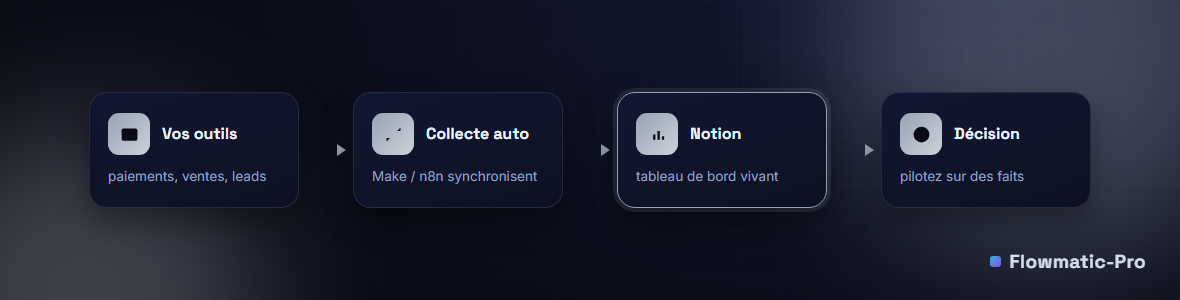
Notion sert de couche de visualisation : il ne remplace pas vos outils, il les réunit. Un paiement encaissé dans Stripe incrémente le compteur du mois ; un lead capté par un formulaire s’ajoute à la liste ; une facture qui dépasse son échéance remonte dans la zone « en retard ». Vous n’ouvrez plus qu’une page pour savoir où vous en êtes.
La règle qui guide toute la construction : chaque chiffre affiché doit pouvoir déclencher une décision. Si un indicateur ne changerait rien à ce que vous feriez cette semaine, il n’a pas sa place sur l’écran principal. Cette discipline vous évite le tableau de bord « joli mais inutile » que personne ne regarde.
Ce qu’il vous faut avant de commencer
Avant de brancher quoi que ce soit, réunissez ces éléments simples :
- Un compte Notion (offre gratuite) : la vitrine de pilotage.
- Un compte Make ou n8n (offres gratuites) : le moteur qui alimente Notion.
- La liste de vos sources : où vivent aujourd’hui vos chiffres (outil de paiement, facturation, formulaire, tableur de leads).
Posez ensuite, sur papier, vos quatre à six indicateurs vitaux — ceux qui, s’ils tournent au rouge, vous font agir. Pour un prestataire de services : encaissé du mois, devis en attente, factures en retard, taux de transformation. Cette courte liste est le squelette de votre tableau ; tout le reste s’y greffera.
Structurer votre tableau de bord Notion : bases, vues, totaux
Un bon tableau de bord Notion repose sur trois briques natives, sans plugin ni code.
Les bases de données (la matière première)
Créez une base de données par source : une pour les paiements, une pour les leads, une pour les factures. Chaque ligne = un événement (un paiement, un lead), avec ses propriétés (montant, date, statut, client). Ce sont ces bases que l’automatisation viendra remplir.
Les vues filtrées (regarder autrement)
Sur une même base, Notion permet plusieurs vues : « factures en retard » (filtre : échéance dépassée + non payée), « leads de la semaine », « devis en attente ». Vous créez la vue une fois, elle se met à jour toute seule à mesure que les données arrivent.
Les totaux et compteurs (l’effet tableau de bord)
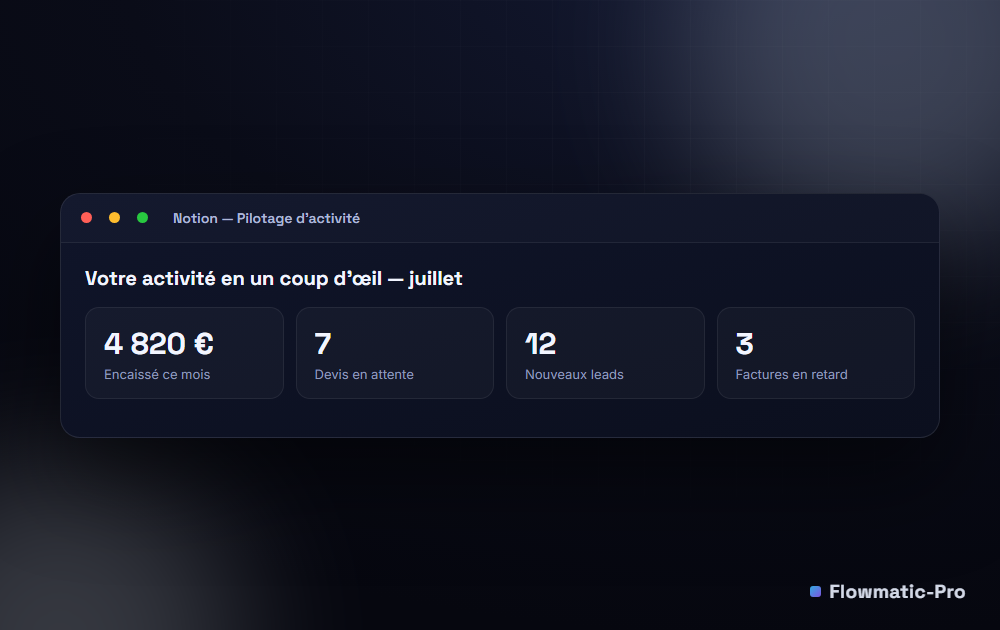
Notion sait afficher des sommes, moyennes et décomptes en bas de chaque vue (fonction « Calculer »). C’est ce qui transforme une liste en indicateur : « Somme des paiements du mois = 4 820 € », « Nombre de devis en attente = 7 ». Placez ces compteurs en haut de la page pour un coup d’œil immédiat.
Le système, étape par étape
Étape 1 — Choisir vos 4 à 6 indicateurs vitaux
Résistez à la tentation du tableau de bord surchargé. Choisissez les chiffres qui déclenchent une décision : encaissé du mois (santé), devis en attente (pipeline), leads récents (acquisition), factures en retard (trésorerie). Quatre à six suffisent — au-delà, on ne regarde plus rien.
Étape 2 — Construire la page dans Notion
Montez la page avec vos bases de données et vos vues synthétiques en haut : compteurs, totaux, listes filtrées. Soignez la lisibilité : un tableau de bord qu’on a envie d’ouvrir est un tableau de bord qu’on consulte vraiment.
Étape 3 — Brancher les sources automatiquement
C’est ici qu’intervient l’automatisation. Chaque événement dans vos outils crée ou met à jour une ligne dans la bonne base Notion : un paiement encaissé, un formulaire rempli, une facture émise. On monte ces liaisons une fois dans Make ou n8n, et elles tournent ensuite en continu.
Étape 4 — Recevoir les alertes qui comptent
Le tableau de bord peut aussi vous pousser l’information critique : une notification (e-mail ou Brevo) quand une facture dépasse son échéance, ou quand les leads de la semaine passent sous un seuil. Vous n’avez même plus besoin d’ouvrir la page pour être prévenu de ce qui ne va pas.
Les briques de synchronisation, une par une
Voici une liaison type dans Make ou n8n, module par module — sans code.
- Le déclencheur. « Paiement reçu » dans Stripe, « Facture émise » dans votre outil de facturation, ou « Réponse au formulaire » pour un lead.
- La mise en forme. On extrait les champs utiles (montant, date, client, statut) et on les normalise pour Notion.
- L’écriture dans Notion. Le module « Créer un élément de base de données » de Notion ajoute la ligne dans la bonne base (paiements, leads, factures).
- La mise à jour (au lieu de la création). Pour une facture qui passe de « émise » à « payée », le module recherche la ligne existante et met à jour son statut, plutôt que d’en créer une deuxième.
- L’alerte conditionnelle. Un filtre déclenche une notification (Brevo ou e-mail) seulement quand un seuil est franchi (facture en retard, leads trop bas).
Montez d’abord une seule source de bout en bout (les paiements, par exemple), vérifiez que le compteur du mois est juste, puis ajoutez les autres sources une par une. C’est cette progression prudente qui garantit un tableau de bord dans lequel vous aurez confiance.
Une revue d’activité en 5 minutes, le lundi matin
Lundi 9h, vous ouvrez votre page de pilotage. En cinq minutes, sans calcul ni recherche, vous savez tout :
- Encaissé du mois : 4 820 € — en ligne avec l’objectif, rien à signaler.
- 7 devis en attente — dont 2 de plus de 5 jours : vous programmez une relance.
- 12 nouveaux leads — en hausse : votre dernière action d’acquisition porte.
- 3 factures en retard — vous lancez les relances d’un clic.
En cinq minutes, vous avez pris trois décisions concrètes — sur des faits, pas des impressions. Le reste de la semaine, la page se met à jour sans vous. Ça, c’est piloter.
Quels indicateurs suivre selon votre activité
- Freelance / prestataire de services : encaissé du mois, devis en attente, taux de transformation devis → signé, factures en retard.
- E-commerce : chiffre d’affaires, panier moyen, commandes du jour, taux de retour, stock bas.
- Commerce local / artisan : réservations de la semaine, note d’avis moyenne, clients récurrents, devis à relancer.
- Créateur / infopreneur : nouveaux abonnés, ventes du mois, taux d’ouverture e-mail, leads captés.
Peu importe le métier, la règle est la même : ne suivez que ce qui change une décision. Un indicateur que vous regardez sans jamais agir dessus est un indicateur à retirer.
Tendances, objectifs et alertes
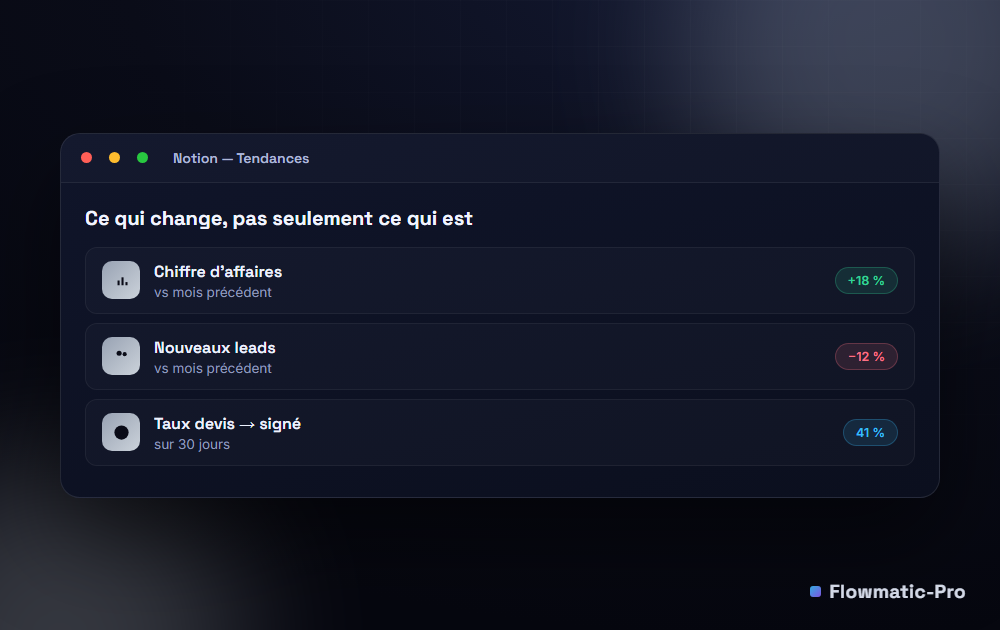
Un chiffre brut ne dit pas grand-chose ; sa variation, si. Trois ajouts transforment votre tableau en véritable copilote.
La tendance : affichez chaque indicateur en comparaison du mois (ou de la semaine) précédent. « CA : 4 820 €, +18 % » raconte une histoire ; « CA : 4 820 € » ne dit rien. C’est la flèche vers le haut ou le bas qui déclenche l’action.
L’objectif : placez à côté de chaque chiffre la cible que vous visez. Voir « 4 820 € / objectif 6 000 € » vous situe immédiatement dans le mois et vous dit s’il faut accélérer.
L’alerte : au-delà de l’affichage, laissez le système vous prévenir quand un seuil est franchi. Une facture qui dépasse 30 jours de retard, des leads sous la barre critique : ces signaux arrivent à vous, sans que vous ayez à guetter la page.
Notion ou Airtable : lequel pour votre tableau de bord
Notion et Airtable peuvent tous deux servir de socle. Notion brille par sa lisibilité et sa souplesse de mise en page : un tableau de bord Notion ressemble à une belle page, mêlant compteurs, listes et texte. Idéal si vous voulez un écran de pilotage clair et agréable à consulter chaque matin.
Airtable est plus proche d’un tableur musclé : plus puissant pour les calculs, les liens entre tables et les gros volumes de données. On le choisit quand le tableau de bord doit croiser beaucoup d’informations. Beaucoup combinent les deux : Airtable comme base de données, Notion comme vitrine de pilotage.
Aller plus loin : partage, historique et automatisation du reporting
Une fois le socle en place, trois extensions ajoutent beaucoup de valeur sans complexité.
Le partage. Notion permet de partager une vue en lecture seule : votre associé, votre comptable ou vous-même sur mobile consultez le même tableau à jour, sans droits d’édition. Le pilotage devient collectif sans multiplier les fichiers.
L’historique. En gardant chaque mois clôturé dans une base « historique », vous construisez petit à petit une vraie mémoire de votre activité : évolution du CA sur douze mois, saisonnalité, meilleurs et pires mois. Des décisions bien plus solides qu’un simple ressenti.
Le reporting automatique. Chaque lundi, une automatisation peut compiler les chiffres clés et vous les envoyer par e-mail — voire les faire résumer par OpenAI en trois phrases. Vous recevez votre point d’activité sans même ouvrir Notion.
Les outils et le budget
- Le tableau de bord : Notion (ou Airtable) — offres gratuites suffisantes pour démarrer.
- Le moteur de synchronisation : Make ou n8n — offres gratuites adaptées.
- Les sources : vos outils de paiement, de facturation, vos formulaires — déjà en place.
- Le résumé automatique (optionnel) : OpenAI, quelques centimes par mois.
Budget de départ : 0 à quelques euros par mois. Un seul mauvais choix évité grâce à une donnée vue à temps rembourse l’effort de mise en place. Pour choisir votre moteur, voyez notre comparatif no-code 2026.
Les 8 pièges à éviter
- Trop d’indicateurs. Un tableau surchargé ne se lit plus. Quatre à six chiffres vitaux, pas plus.
- Des chiffres bruts sans contexte. Ajoutez la tendance (vs mois précédent) — c’est elle qui déclenche l’action.
- Une mise à jour manuelle. Si vous devez remplir le tableau à la main, il sera périmé en deux semaines. Automatisez la collecte.
- Suivre ce qui est facile plutôt que ce qui compte. Le bon indicateur est parfois le plus dur à obtenir — c’est souvent le plus utile.
- Créer des doublons. Sans étape « mettre à jour la ligne existante », une facture payée apparaît deux fois. Pensez à la mise à jour, pas seulement à la création.
- Ne jamais agir sur les alertes. Un tableau qui vous alerte sans que vous réagissiez ne sert à rien. Reliez chaque alerte à une action.
- Négliger la fiabilité. Un chiffre faux est pire qu’un chiffre absent. Vérifiez de temps en temps qu’une liaison n’a pas cassé.
- Le construire une fois et l’oublier. Vos besoins évoluent ; révisez vos indicateurs tous les trimestres.
Quand ça ne marche pas : le guide de dépannage
Un tableau de bord qui affiche des chiffres faux est pire qu’un tableau de bord absent : vous décidez sur la base d’une illusion. Voici les pannes classiques, dans l’ordre où vous les rencontrerez.
Symptôme 1 : les chiffres ne bougent plus. Vérifiez d’abord si la synchronisation tourne encore. Dans Make ou n8n, un scénario planifié peut avoir été désactivé après des erreurs répétées. Ensuite seulement, regardez l’intégration Notion : une base de données doit être explicitement partagée avec votre intégration. Si vous avez déplacé la base dans une autre page, le partage ne suit pas toujours — il faut le refaire.
Symptôme 2 : les lignes se dupliquent à chaque exécution. C’est de loin l’erreur la plus fréquente. Votre scénario crée au lieu de mettre à jour. La solution est de chercher d’abord la ligne par un identifiant unique — numéro de commande, identifiant de transaction — puis de créer seulement si la recherche ne renvoie rien. Prévoyez aussi une propriété texte dédiée à cet identifiant : chercher sur le titre est fragile.
Symptôme 3 : les formules affichent une erreur. Notion renvoie une erreur dès qu’une propriété attendue est vide ou d’un type différent. Un montant importé comme texte plutôt que comme nombre suffit. Enveloppez systématiquement vos formules de calcul dans un test de validité, et forcez le type au moment de l’écriture plutôt qu’au moment du calcul.
Symptôme 4 : le tableau devient lent. Passé quelques milliers de lignes, les vues Notion avec de nombreuses relations et formules mettent plusieurs secondes à s’afficher. Deux remèdes : archivez dans une base « historique » les lignes de plus d’un an, et remplacez les formules complexes calculées à l’affichage par des valeurs écrites une fois par votre automatisation.
Vos données : ce qui circule, où, et ce que dit le RGPD
Un tableau de bord d’activité concentre par nature ce que vous avez de plus sensible : chiffre d’affaires, noms de clients, montants en attente. Il mérite plus d’attention qu’une simple page de notes.
Qui peut voir quoi. Dans Notion, le partage est hérité : une page partagée expose toutes ses sous-pages, y compris les bases de données qui s’y trouvent. Avant d’inviter un prestataire sur votre espace, vérifiez ce que cette invitation ouvre réellement. La règle saine consiste à séparer physiquement les bases sensibles (finances, clients) des pages de travail partagées, et à ne relier que ce qui doit l’être. Méfiez-vous particulièrement du partage public : une page publiée sur le web est indexable par les moteurs de recherche.
Les jetons d’intégration sont des clés de coffre. Un jeton Notion donne accès à toutes les bases partagées avec lui. Ne le collez jamais dans un document partagé, un message ou un dépôt de code. Créez une intégration par usage plutôt qu’une intégration unique : en cas de fuite, vous révoquez sans tout casser.
Ce que dit le RGPD d’un tableau de bord. Agréger des données clients pour piloter son activité est un traitement légitime — l’intérêt légitime suffit, pas besoin de consentement. Mais deux obligations demeurent. La minimisation : votre tableau a besoin du montant et de la date, rarement de l’adresse complète et du numéro de téléphone. Et la limitation de conservation : gardez les agrégats aussi longtemps que vous voulez, purgez le détail nominatif selon la durée que vous vous êtes fixée.
Un dernier point souvent oublié : si vous exportez votre tableau en CSV pour le partager, cette copie sort de tout contrôle d’accès. Préférez un partage en lecture seule dans l’outil.
Ce qui change quand le volume augmente
Un tableau de bord alimenté par trois sources et cent lignes par mois se comporte très différemment d’un tableau branché sur huit outils avec plusieurs milliers d’enregistrements.
La limite de débit de l’API Notion. Elle tourne autour de trois requêtes par seconde en moyenne. Cela semble confortable jusqu’à la première synchronisation complète : importer deux mille lignes une par une prend plus de dix minutes et déclenche des erreurs si vous n’espacez pas. Traitez par lots, ajoutez une temporisation, et surtout ne synchronisez pas tout à chaque exécution — ne remontez que ce qui a changé depuis la dernière fois.
Le coût en opérations. Un scénario qui parcourt cent lignes consomme cent opérations, pas une. C’est le piège classique de la facture qui explose : une synchronisation horaire sur deux cents lignes, c’est près de cinq cent mille opérations par mois. La parade est la synchronisation incrémentale, et une fréquence honnête : un tableau de bord de pilotage n’a pas besoin d’être à la seconde. Toutes les heures suffit presque toujours ; une fois par jour suffit souvent.
Quand Notion n’est plus le bon outil. Au-delà de dix à vingt mille lignes, ou dès que vous avez besoin de croisements complexes, Notion montre ses limites : il est conçu pour organiser, pas pour calculer sur de gros volumes. Le signal d’alerte est simple — si vous passez plus de temps à contourner l’outil qu’à lire vos chiffres, il est temps de regarder une vraie base de données ou un outil de visualisation dédié.
Avant d’activer : la checklist de mise en production
Entre « ça marche sur mon test » et « ça tourne sans moi », il y a un fossé dans lequel tombent la plupart des automatisations abandonnées. Cette liste se parcourt en une quinzaine de minutes et vous évitera la grande majorité des mauvaises surprises.
1. Le recoupement des chiffres. Avant d’activer, comparez chaque indicateur du tableau avec la valeur lue directement dans l’outil source. Un écart, même de 2 %, doit être compris avant la mise en service — pas après.
2. Le test du doublon. Lancez la synchronisation deux fois de suite. Le nombre de lignes ne doit pas bouger. S’il double, votre logique cherche-puis-crée n’est pas correcte.
3. Le comportement sur données manquantes. Que devient une commande sans montant, un client sans nom ? Vos formules doivent afficher zéro ou un tiret, jamais une erreur qui contamine tout le tableau.
4. Les droits d’accès. Ouvrez le tableau depuis une session déconnectée : vous vérifiez d’un coup qu’aucune page sensible n’est publiée publiquement.
5. La charge de la première synchronisation. L’import initial est le moment le plus risqué. Faites-le par lots, en dehors des heures de travail, et surveillez-le.
6. La fréquence réellement utile. Réglez-la sur votre rythme de consultation, pas sur le maximum technique. C’est la décision qui a le plus d’impact sur votre facture.
Et surtout : prévenez qui doit l’être. Si votre automatisation envoie des messages à vos clients, vos associés ou votre équipe doivent le savoir avant le premier envoi, pas après. Une réponse de client à un e-mail automatique qui atterrit dans une boîte que personne ne lit, c’est la panne la plus coûteuse de toutes — et elle n’a rien de technique.
Le gain concret
- Une vue d’ensemble en un coup d’œil — plus besoin d’ouvrir trois outils.
- Des décisions sur des faits, pas sur des impressions.
- Des problèmes vus à temps — factures en retard, creux de leads détectés tôt.
- Une revue hebdo en 5 minutes au lieu d’une heure de compilation.
- Un tableau toujours à jour, sans le remplir vous-même.
- Une mémoire de votre activité — l’historique révèle vos tendances de fond.
Le bénéfice le plus profond est un changement de posture : passer de subir son activité à la piloter. Quand les chiffres sont sous vos yeux en permanence, vous prenez des décisions plus tôt, plus sereinement — vous anticipez au lieu de réagir dans l’urgence.
Votre plan d’action en 6 étapes
- Listez vos 4 à 6 indicateurs vitaux — ceux qui changent une décision.
- Créez la page dans Notion avec une base de données par source (paiements, leads, factures) et vos compteurs en haut.
- Montez la première liaison : un paiement encaissé → une ligne dans Notion. Vérifiez que le total du mois est juste.
- Ajoutez les autres sources, avec l’étape mise à jour (pas seulement création) pour éviter les doublons.
- Ajoutez les tendances, les objectifs et les alertes sur seuil.
- Prenez le rituel de la revue du lundi matin et archivez chaque mois clôturé. Votre pilotage tourne.
Comptez une demi-journée pour la première version, puis des ajouts progressifs. Une fois en place, le tableau vit sans vous et vous fait gagner du recul chaque semaine.
Faire vivre et affiner votre tableau de bord
Un tableau de bord est un outil vivant. Chaque trimestre, posez-vous une question simple : parmi mes indicateurs, lesquels ont réellement déclenché une action ce trimestre ? Ceux qui n’ont jamais servi peuvent partir ; ceux qui vous ont manqué peuvent entrer. Le tableau se resserre autour de ce qui pilote vraiment.
Surveillez aussi la fiabilité de vos données : un chiffre faux est pire qu’un chiffre absent, car il induit de mauvaises décisions. Vérifiez de temps en temps qu’une liaison n’a pas cassé (un outil qui change d’API, par exemple). Ce contrôle rapide garantit que vous pilotez sur du solide, pas sur une donnée figée à son ancienne valeur.
Enfin, une fois par an, regardez votre historique dans son ensemble : c’est là que se lisent la saisonnalité, la croissance réelle et les décisions qui ont payé. Ce recul long est impossible sans un tableau alimenté automatiquement mois après mois — et c’est peut-être son apport le plus précieux.
Un pilotage complet, prêt à brancher
Le Pack IA Entreprise réunit des automatisations transverses (reporting, tri, résumés) prêtes à importer dans Make & n8n, pour piloter votre activité sans tout construire de zéro.
Voir le Pack IA Entreprise →Ressources gratuitesQuestions fréquentes
Faut-il savoir coder ?
Notion est-il gratuit ?
Mes données sont-elles en sécurité ?
Et si mes outils ne se connectent pas directement à Notion ?
Notion peut-il vraiment calculer des totaux ?
Combien de temps pour le construire ?
Je débute totalement, par où commencer ?
👉 Pour compléter votre organisation : piloter vos projets avec ClickUp et ne rien oublier avec Todoist.
Le Blueprint de l'automatisation no-code (37 pages) offert, puis un e-mail par semaine : une erreur qui coûte cher, un outil au banc d'essai, ou un cas réel décortiqué. Gratuit, désinscription en 1 clic.