
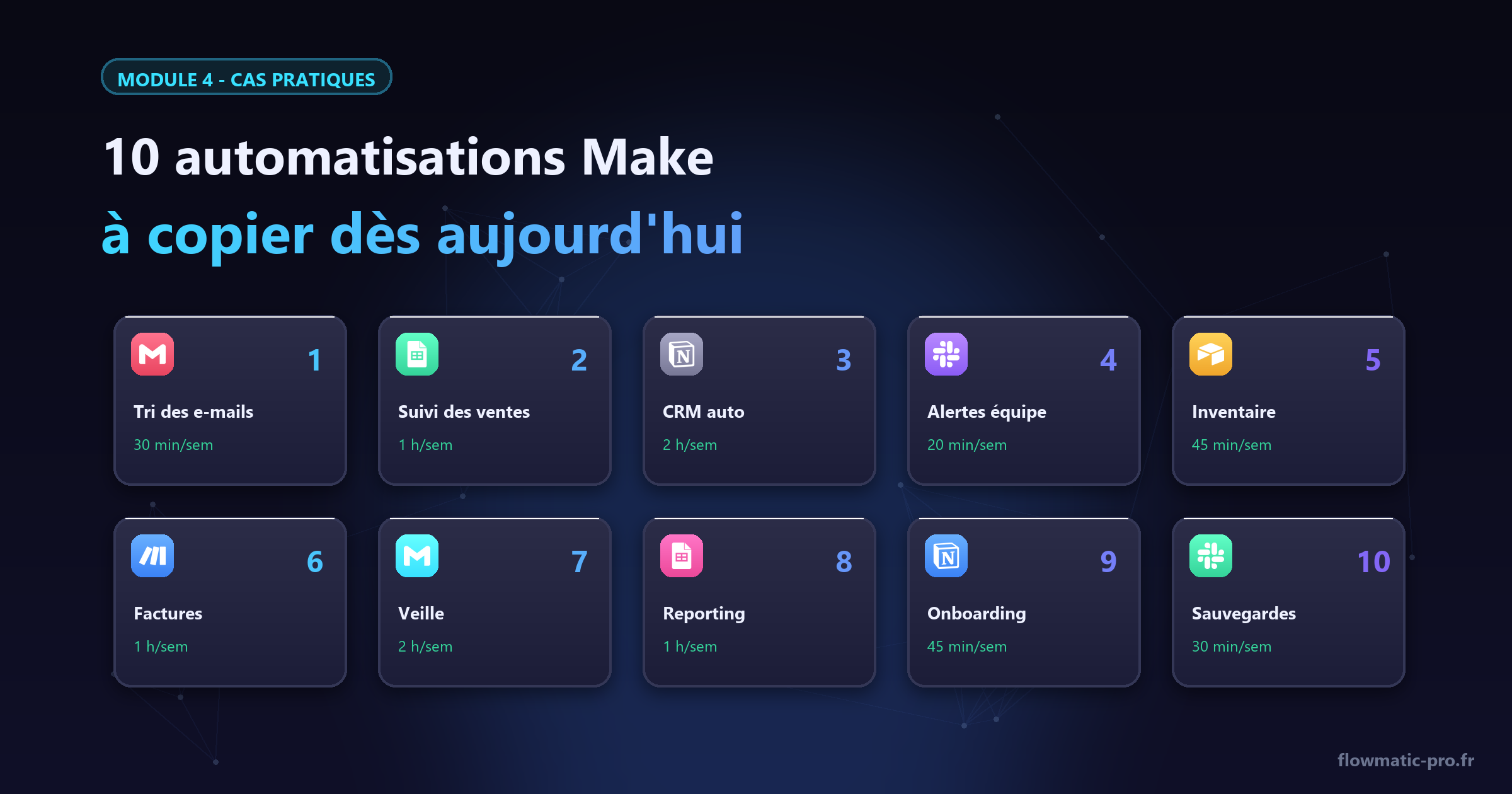
Vous maîtrisez les bases de Make (sinon, commencez par le module 2) et vous voulez du concret ? Ce guide est votre livre de recettes : dix automatisations éprouvées, choisies pour leur rapport effort/impact imbattable. Pour chacune, vous trouverez non pas une vague description, mais le scénario exact (la chaîne de modules), le montage pas à pas, le réglage qui fait toute la différence, et l’estimation coût/gain. De quoi la reproduire ce soir, même sur vos propres outils.
Chaque recette se monte en 15 à 45 minutes et tient dans un plan gratuit ou Core. Le coût est exprimé en opérations (la méthode de calcul est ici). Piochez selon vos douleurs — inutile de tout monter d’un coup, on vous l’a déjà expliqué dans les 5 erreurs de débutant.
Transparence : certains liens de cet article sont des liens partenaires. Si vous créez un compte via l’un d’eux, Flowmatic-Pro perçoit une commission, sans que cela change quoi que ce soit à votre prix. Nous ne recommandons que des outils que nous utilisons nous-mêmes.
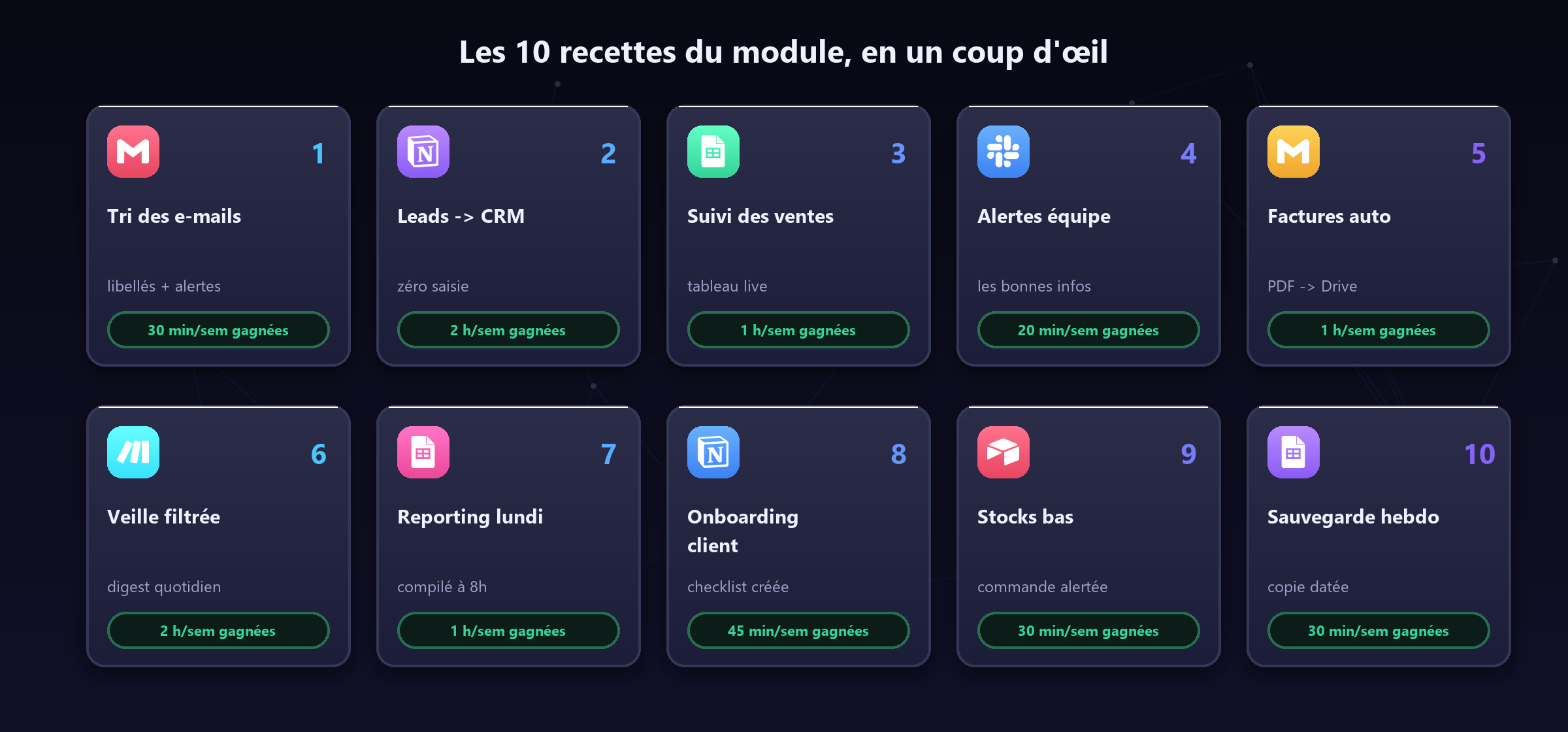
1. Le tri intelligent des e-mails
Votre boîte de réception est une liste de corvées où l’important se noie dans le promotionnel. Cette recette laisse Make faire le premier tri : l’urgent est étiqueté et signalé, le reste est rangé sans vous déranger.
Le scénario : Gmail Watch emails → Routeur → (route 1) Gmail Modifier les libellés + Slack Create a message · (route 2) Gmail Archiver
- Ajoutez le déclencheur Gmail › Watch emails, dossier INBOX, « Mark message as read » sur No, et limitez à 10 e-mails par exécution.
- Branchez un Routeur. Sur la première branche, posez un filtre : Subject ou From contient (sensible à la casse : non) l’un de vos mots-clés. Utilisez une condition par mot —
devis,facture,urgent,contrat— reliées en OU. - Sur cette branche « important » : Gmail › Modifier les libellés pour ajouter un libellé À traiter, puis Slack › Create a message vers votre canal perso avec l’expéditeur et l’objet dans le texte.
- Sur la deuxième branche (tout le reste), ajoutez un filtre fallback et l’action Gmail › Archiver l’e-mail.
Réglage clé : ne mettez jamais « marquer comme lu » sur le déclencheur tant que vous testez, sinon vous perdez la trace des e-mails déjà traités. Lancez d’abord en mode manuel et vérifiez que les bons messages partent dans la bonne branche.
💸 Coût ~120 ops/mois · ⏱ Gain ~30 min/semaine et beaucoup de charge mentale
2. Les leads du formulaire vers le CRM
Le grand classique : un prospect remplit votre formulaire, sa fiche se crée toute seule dans votre CRM, et vous êtes prévenu pour le rappeler à chaud. Plus aucun lead oublié dans une boîte mail.
Le scénario : Webhook (ou Typeform/Google Forms Watch responses) → Set variable (nettoyage) → Notion/HubSpot Create item → Slack Create a message
- Côté formulaire, récupérez les réponses. Le plus universel : un module Webhooks › Custom webhook (Make vous donne une URL à coller dans votre formulaire), sinon le module natif Typeform/Tally/Google Forms.
- Ajoutez un module Tools › Set variable pour normaliser les données : mettre l’e-mail en minuscules, découper le nom/prénom, donner une valeur par défaut aux champs vides.
- Créez la fiche avec Notion › Create a Database Item (ou HubSpot › Create a contact) en mappant chaque champ : Nom, E-mail, Source = « Formulaire site », Date =
{{now}}, Statut = « Nouveau ». - Terminez par une alerte Slack avec le nom du lead et un lien direct vers sa fiche.
Réglage clé : ajoutez un module Notion › Search Objects avant la création pour vérifier que l’e-mail n’existe pas déjà — c’est ce qui évite les doublons. Le montage complet (enrichissement, scoring) est détaillé dans l’article prospection & CRM.
💸 Coût ~3-4 ops par lead · ⏱ Gain aucun prospect perdu + saisie zéro
3. Le tableau de ventes qui se remplit seul
Fini l’export mensuel pénible : chaque paiement encaissé ajoute sa ligne dans Google Sheets. Votre chiffre d’affaires se consulte en temps réel.
Le scénario : Stripe (ou PayPal) Watch events → Filtre paiement réussi → Google Sheets Add a row
- Déclencheur Stripe › Watch events. Ajoutez un filtre sur le type d’événement =
charge.succeeded(oucheckout.session.completed) pour ne traiter que les paiements aboutis, pas les tentatives. - Préparez votre feuille Google Sheets avec les en-têtes : Date, Client, E-mail, Produit, Montant.
- Action Google Sheets › Add a Row en mappant chaque colonne.
Réglage clé : Stripe exprime les montants en centimes. Dans la cellule Montant, divisez par 100 avec la formule {{amount / 100}}, sinon une vente de 49 € s’affichera « 4900 ». Pour la date lisible : {{formatDate(now; "DD/MM/YYYY")}}.
💸 Coût ~2 ops par vente · ⏱ Gain l’export mensuel supprimé + visibilité temps réel
4. Les alertes d’équipe ciblées
Slack ne doit sonner que pour ce qui compte vraiment. Cette recette transforme le bruit permanent en quelques notifications utiles, postées dans le bon canal avec le bon contexte.
Le scénario : Déclencheur métier (gros devis, avis négatif, stock bas…) → Filtre seuil → Slack Create a message (canal ciblé)
- Choisissez la source à surveiller : nouveau deal dans le CRM, nouvelle ligne dans un Sheet, avis Google/Trustpilot via webhook, etc.
- Posez un filtre qui ne laisse passer que l’important : Montant > 1000, Note ≤ 2/5, Quantité < seuil… C’est ce filtre qui fait toute la valeur de la recette.
- Action Slack › Create a message vers le canal pertinent (#ventes, #service-client), avec un message qui contient déjà le contexte et un lien d’action.
Réglage clé : utilisez la mise en forme Slack (gras *texte*, listes) et insérez un lien cliquable vers la fiche concernée — l’équipe agit en un clic au lieu de chercher.
💸 Coût ~1-2 ops par événement · ⏱ Gain réactivité +, fatigue de notifications −
5. Les factures classées automatiquement
Chaque facture reçue en pièce jointe atterrit, renommée proprement, dans le bon dossier comptable. Votre expert-comptable vous adorera, et vous ne chercherez plus jamais un PDF en avril.
Le scénario : Gmail Watch emails (avec PJ) → Iterator sur les pièces jointes → Filtre PDF → Google Drive Upload a file
- Déclencheur Gmail › Watch emails, en cochant « Get attachments » et en filtrant par exemple sur l’objet contenant
factureou un expéditeur fournisseur. - Ajoutez un Iterator sur le tableau Attachments[] : il traite chaque pièce jointe une par une.
- Posez un filtre : nom du fichier se termine par
.pdf. - Action Google Drive › Upload a file vers le dossier Compta/2026/06, en renommant le fichier.
Réglage clé : pour un nom propre et triable, composez-le avec une formule de date : {{formatDate(now; "YYYY-MM")}}-{{1.from}}.pdf. Vos factures se rangent ainsi dans l’ordre chronologique automatiquement.
💸 Coût ~3 ops par facture · ⏱ Gain le classement compta supprimé
6. La veille filtrée (recette star)
Vos sources d’info surveillées, filtrées par mots-clés et compilées en un digest propre. Vous restez au courant sans passer une heure à scroller.
Le scénario : RSS Watch RSS feed items → Filtre mots-clés → Aggregator → Gmail/Slack digest (ou Notion)
- Déclencheur RSS › Watch RSS feed items avec l’URL du flux à suivre (blog, Google News, recherche YouTube…).
- Filtre sur le titre ou le contenu contenant vos mots-clés métier.
- Tools › Text aggregator pour réunir les articles retenus en un seul bloc (titre + lien).
- Envoi du digest par Gmail › Send an email ou Slack, à la fréquence de votre choix.
Cette recette est si utile qu’elle a son article dédié, version newsletter comprise.
💸 Coût variable selon le volume du flux · ⏱ Gain ~1 h/semaine de veille
7. Le reporting du lundi matin
Au lieu d’ouvrir quatre outils le lundi, vous recevez vos chiffres clés compilés dans un seul message. Vous démarrez la semaine en sachant exactement où vous en êtes.
Le scénario : Scheduling (lundi 7 h) → plusieurs modules Search/Get (ventes, leads, trafic) → Set variables → Gmail/Slack message compilé
- Déclencheur Scheduling réglé sur « Every week », lundi à 7 h.
- Ajoutez en série les modules de lecture : Google Sheets › Search rows (ventes de la semaine), CRM › Search (nombre de leads), votre source de trafic.
- Consolidez avec Tools › Set multiple variables : total CA, nb de leads, taux de conversion.
- Composez et envoyez le récap par Slack ou e-mail.
Réglage clé : pour ne lire que la semaine écoulée, filtrez vos recherches sur les dates entre {{addDays(now; -7)}} et {{now}}.
💸 Coût ~10-15 ops par semaine · ⏱ Gain ~20 min chaque lundi + clarté
8. L’onboarding client sans friction
Une vente déclenche tout le parcours d’accueil pendant que vous ne faites rien. Le client vit une expérience pro et carrée dès la première minute.
Le scénario : Stripe/WooCommerce nouvelle vente → Gmail e-mail de bienvenue → Notion créer la page client → Drive créer + partager le dossier → tâche de suivi à J+7
- Déclencheur sur la nouvelle vente (Stripe, WooCommerce, Calendly…).
- Gmail › Send an email : message de bienvenue personnalisé avec le prénom et les prochaines étapes.
- Notion › Create a Page à partir d’un gabarit (checklist d’onboarding pré-remplie).
- Google Drive › Create a folder au nom du client, puis Add permission pour le partager.
- Créez une tâche de suivi (Notion, Todoist…) avec échéance
{{addDays(now; 7)}}.
Réglage clé : dupliquez un modèle Notion plutôt que de recréer la checklist module par module — vous gardez une mise en page soignée et gagnez du temps de montage.
💸 Coût ~5-6 ops par client · ⏱ Gain ~30 min par onboarding + image pro
9. L’alerte stock bas
Vos quantités sont surveillées en continu ; dès qu’un produit passe sous le seuil, la tâche de réassort est créée et l’équipe prévenue. Fini les ruptures découvertes par un client mécontent.
Le scénario : Scheduling (quotidien) → Airtable/Sheets Search records (quantité < seuil) → Iterator → tâche de réassort + Slack
- Déclencheur Scheduling une fois par jour.
- Airtable › Search records (ou Google Sheets) avec une formule de filtre
Quantité < Seuil. - Iterator sur les résultats pour traiter chaque produit en rupture imminente.
- Pour chacun : créez une tâche de réassort et postez une alerte Slack dans le canal logistique.
Réglage clé : ajoutez une colonne « Alerté le » et filtrez dessus pour ne pas renvoyer la même alerte chaque jour tant que le réassort n’est pas fait.
💸 Coût ~30-60 ops/mois · ⏱ Gain zéro rupture subie
10. La sauvegarde hebdomadaire
Chaque vendredi, vos bases critiques sont copiées et horodatées dans Drive. Le jour où quelqu’un supprime la mauvaise colonne, vous restaurez en deux minutes au lieu de pleurer.
Le scénario : Scheduling (vendredi) → Notion/Airtable List/Search → Create CSV → Google Drive Upload (nom horodaté)
- Déclencheur Scheduling réglé sur le vendredi.
- Airtable › Search records ou Notion › Search Objects pour récupérer toute la base.
- Tools › Create CSV (ou Aggregate to JSON) pour empaqueter les données.
- Google Drive › Upload a file dans un dossier Sauvegardes.
Réglage clé : nommez le fichier avec la date pour conserver l’historique : backup-{{formatDate(now; "YYYY-MM-DD")}}.csv. Vous accumulez ainsi un point de restauration par semaine.
💸 Coût ~5-10 ops/mois · ⏱ Gain une catastrophe évitée vaut tout l’or du monde
Combien ça coûte, tout ça ?
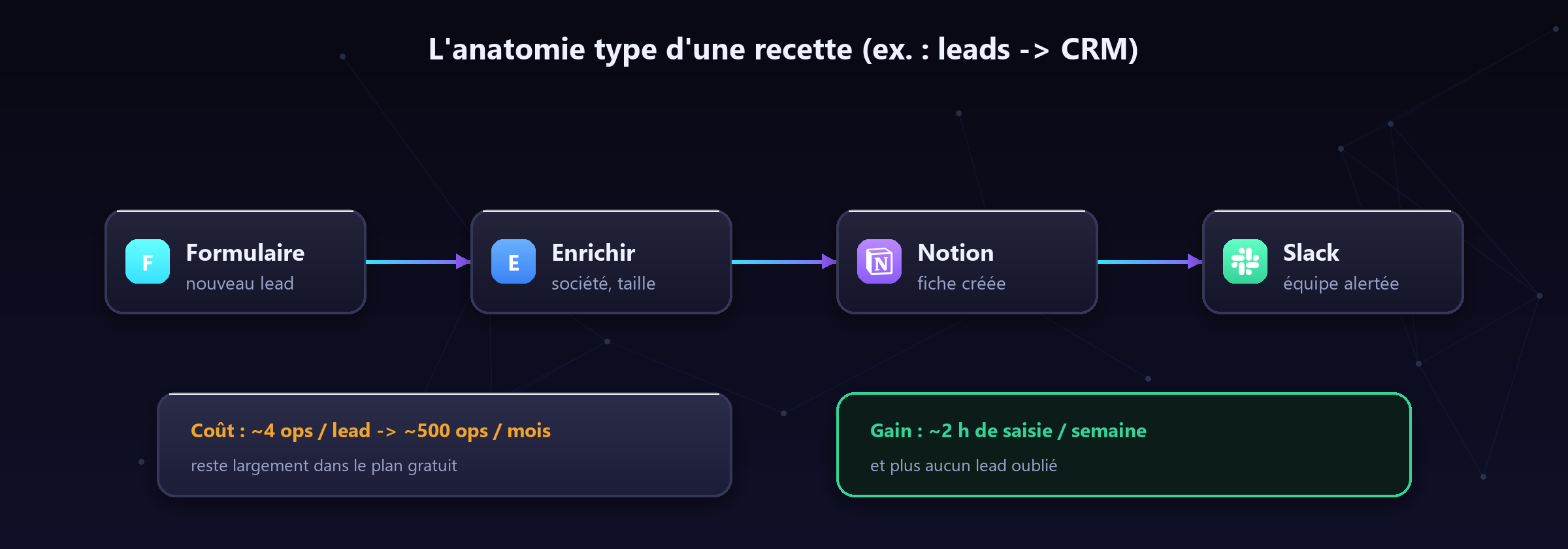
Une recette consomme une opération par module exécuté, à chaque déclenchement. Une automatisation à 4 modules qui tourne 30 fois par mois coûte donc ~120 opérations. Voici ce que représentent quelques combinaisons :
| Si vous montez… | Ops/mois estimées | Plan suffisant |
|---|---|---|
| 3 recettes légères (1, 4, 9) | ~600 | Free |
| 5 recettes (1-5) | ~2 500 | Core |
| Les 10 | ~6 000-8 000 | Core / Pro |
📘 Ebook offert : « Débuter dans l’automatisation no-code »
Les modules 1 & 2 compilés en PDF + une newsletter utile chaque semaine.
Par laquelle commencer : la grille de priorité
Dix recettes, c’est dix fois trop pour un premier mois. Voici comment choisir la vôtre, en croisant deux critères qui suffisent à décider.
Le premier critère est la douleur. Quelle tâche de cette liste vous coûte le plus de temps ou d’agacement aujourd’hui ? Pas celle qui semble la plus impressionnante à construire : celle que vous repoussez chaque matin.
Le second est la difficulté. Une recette à trois modules avec des outils que vous utilisez déjà se monte en une heure. Une recette qui suppose de brancher un service que vous n’avez jamais connecté en demande trois.
| Si votre problème est… | Commencez par | Effort |
|---|---|---|
| Une boîte mail ingérable | Le tri des e-mails | Faible |
| Des demandes qui se perdent | Les leads vers le CRM | Faible |
| Ne jamais savoir où vous en êtes | Le tableau de ventes | Moyen |
| Chercher ses factures en fin de mois | Le classement des factures | Faible |
| Rater des informations importantes | La veille filtrée | Moyen |
| Perdre du temps à chaque nouveau client | L’accueil client | Élevé |
| La peur de tout perdre | La sauvegarde hebdomadaire | Faible |
Notre recommandation, si vous hésitez encore : commencez par la sauvegarde hebdomadaire. Elle n’est pas la plus enthousiasmante, elle se monte en quarante minutes, et elle protège tout ce que vous construirez ensuite. C’est aussi une excellente première : aucun risque, aucun envoi, rien qui puisse embarrasser quelqu’un si vous vous trompez.
Les six briques qui composent les dix recettes
En regardant ces automatisations de près, on s’aperçoit qu’elles réutilisent toutes les mêmes éléments. Les connaître vous permet de construire la onzième sans tutoriel — et c’est le vrai objectif de cet article.
1. Le déclencheur
Soit une planification — le scénario se réveille et va voir — soit un appel entrant, quand le service sait prévenir lui-même. Le second est plus rapide et bien moins coûteux ; le premier fonctionne partout. C’est le seul choix vraiment structurant de toute construction.
2. Le filtre
La condition qui écarte ce qui ne vous intéresse pas. Placée haut, elle économise tous les modules suivants. Elle apparaît dans neuf des dix recettes, et c’est presque toujours elle qui fait la différence entre un système utile et un système bruyant.
3. La recherche préalable
Chercher avant de créer, pour ne pas produire de doublon. Systématique dès qu’il s’agit de contacts, de clients ou de commandes. C’est l’étape qu’on saute quand on est pressé et qu’on paie six mois plus tard en nettoyage.
4. La mise en forme
Nettoyer et normaliser avant d’écrire : format de date, espaces en trop, valeur par défaut quand un champ est vide. Deux minutes à la construction, et vous n’aurez jamais à corriger vos données à la main.
5. L’agrégation
Regrouper plusieurs éléments en un seul message. C’est ce qui transforme quarante notifications quotidiennes en un récapitulatif lisible — et, accessoirement, ce qui coûte une unité au lieu de quarante.
6. La gestion d’erreur
Réessayer, remplacer une valeur manquante, ou signaler. Elle ne figure dans aucune des dix recettes de base, parce qu’elle les alourdirait ; ajoutez-la dès que l’automatisation touche à de l’argent ou à un client.
Ces six briques suffisent à construire l’immense majorité de ce dont une petite structure a besoin. Une automatisation qui vous semble compliquée est presque toujours un assemblage de ces éléments : décomposez-la, et elle devient constructible.
Adapter n’importe quelle recette à vos propres outils
Les recettes citent des outils précis ; vous en utilisez d’autres. La transposition est presque toujours possible, en quatre temps.
1. Identifiez le rôle, pas le nom. Dans chaque recette, chaque module joue un rôle : recevoir, chercher, écrire, notifier. Votre outil occupe le même rôle ; c’est ce rôle qu’il faut chercher dans le catalogue, pas le nom du produit cité.
2. Vérifiez que l’action existe. Un outil peut être intégré sans proposer l’opération dont vous avez besoin. Ouvrez le module et regardez la liste des actions disponibles avant de construire quoi que ce soit : c’est un quart d’heure qui évite deux heures perdues.
3. À défaut, passez par l’appel générique. Si votre outil expose une interface de programmation — c’est le cas de la plupart des services professionnels — vous pouvez l’utiliser même sans module dédié. C’est un cran plus technique ; sa documentation vous donne généralement l’adresse et les champs attendus.
4. Adaptez les noms de champs. C’est la partie fastidieuse et la seule vraiment obligatoire : chaque outil nomme ses champs différemment. Prenez cinq minutes pour écrire la correspondance sur papier avant de construire ; vous éviterez les allers-retours.
Un cas mérite d’être signalé : quand votre outil métier ne s’intègre pas du tout et n’expose aucune interface, la meilleure automatisation consiste souvent à passer par l’e-mail. Beaucoup de logiciels savent envoyer une notification par message ; un scénario qui surveille cette boîte et en extrait les informations fonctionne parfaitement, même si ce n’est pas élégant.
Ce qui casse une automatisation au bout de trois mois
Ces dix recettes fonctionneront le jour où vous les construirez. Voici ce qui les fait dériver ensuite — et comment le repérer avant que cela coûte.
Une structure de destination modifiée. Quelqu’un ajoute une colonne dans le tableur, et votre scénario écrit décalé. Aucune erreur ne s’affiche, les données sont simplement fausses. Notez dans l’en-tête du fichier qu’il est alimenté automatiquement.
Un filtre devenu trop strict. Le libellé sur lequel vous filtriez a changé, l’expéditeur a changé d’adresse, le format du sujet a été modifié par une mise à jour. Le scénario tourne parfaitement et ne traite plus rien. C’est le cas le plus sournois de tous.
Une connexion révoquée. Un mot de passe changé, une autorisation retirée, un compte fermé. Là, au moins, l’erreur est franche et vous êtes prévenu.
Un volume qui a grandi. Un module de recherche qui parcourait cinquante lignes en parcourt maintenant huit cents. Rien n’a changé dans votre configuration ; votre consommation, si.
Un processus humain qui a évolué. La cause la plus fréquente et la moins technique. Vous avez changé votre façon de travailler, et l’automatisation applique toujours l’ancienne. Elle n’est pas cassée : elle est devenue fausse.
La parade : cinq minutes par mois
Ouvrez la liste de vos scénarios et posez-vous trois questions. Combien d’exécutions n’ont rien traité ? La consommation a-t-elle bougé sans raison ? Les données écrites la semaine dernière sont-elles à la bonne place ? Cinq minutes, une fois par mois, et vous ne découvrirez jamais un trimestre de données fausses.
Les dix en trois mois : un calendrier tenable
Vouloir tout monter en un week-end est le meilleur moyen de n’en garder aucune. Voici le rythme que nous conseillons.
Mois 1 — deux automatisations, sans enjeu. La sauvegarde et le tri des e-mails, par exemple. Vous apprenez l’outil sur des sujets où une erreur ne coûte rien. Comptez trois heures au total.
Mois 2 — deux automatisations qui touchent vos clients. Les demandes entrantes et le tableau de suivi. Vous avez maintenant assez d’assurance pour construire quelque chose qui compte, et vous savez lire un historique quand ça coince. Quatre heures.
Mois 3 — deux automatisations qui vous font gagner du temps réel. Le récapitulatif du lundi et le classement des factures. Ce sont celles dont vous mesurerez le bénéfice le plus clairement. Trois heures.
Ensuite : une par mois, selon les besoins qui apparaissent. Vous ne construirez peut-être jamais les dix — et c’est très bien. Six automatisations qui tournent depuis un an valent mieux que dix montées en trois semaines dont la moitié ne sert plus.
Un mot sur ce que produit ce rythme. Au bout de trois mois, vous n’aurez pas transformé votre entreprise : vous aurez six tâches qui se font sans vous, et surtout la certitude de savoir en construire une septième. C’est cette compétence-là, et non les scénarios eux-mêmes, qui a de la valeur sur la durée.
Les cinq automatisations que nous ne recommandons pas
Pour équilibrer une liste de recommandations, il faut dire aussi ce qu’il vaut mieux ne pas construire. Ces cinq idées reviennent souvent ; toutes coûtent plus qu’elles ne rapportent.
La réponse automatique aux messages clients. Un accusé de réception, oui — il est attendu et bien perçu. Une réponse rédigée automatiquement à une question réelle, non : elle se repère immédiatement, et elle donne l’impression exactement inverse de celle recherchée. Automatisez la préparation de la réponse, pas son envoi.
La publication de contenu sans relecture. Qu’il s’agisse d’un article, d’un message sur un réseau ou d’un commentaire, ce qui part sous votre nom vous engage. Un montage qui prépare un brouillon et attend votre validation coûte deux minutes par semaine et vous évite l’incident qui se raconte pendant des années.
La synchronisation bidirectionnelle par principe. Elle semble plus complète ; elle est surtout plus fragile, plus coûteuse et plus difficile à déboguer. Dans plus d’un cas sur deux, un sens unique répond au besoin réel — qui est de lire des deux côtés, pas d’écrire.
Le tableau de bord à vingt indicateurs. Il est satisfaisant à construire et personne ne l’ouvre. Quatre chiffres regardés chaque semaine valent mieux que vingt consultés une fois. Commencez par un seul : celui qui, s’il se dégradait, vous ferait changer quelque chose.
L’automatisation d’un processus que vous êtes seul à comprendre. Si vous ne pouvez pas l’expliquer en dix lignes à quelqu’un d’autre, ne l’automatisez pas encore. Clarifiez d’abord : l’exercice révèle presque toujours deux ou trois cas particuliers que l’automatisation aurait traités de travers en silence.
Le point commun de ces cinq
Aucune n’est techniquement difficile. Toutes échouent pour la même raison : elles automatisent un jugement plutôt qu’une tâche, ou elles produisent quelque chose que personne n’utilisera. La question à se poser avant de construire n’est jamais « est-ce faisable ? » — presque tout l’est — mais « qui utilisera le résultat, et pour décider quoi ? ».
Si vous n’avez pas de réponse claire à cette question, l’heure que vous alliez consacrer à cette automatisation sera mieux employée sur une autre de la liste.
FAQ — vos questions fréquentes
Par laquelle commencer ?
Celle qui répond à votre douleur la plus fréquente. En cas de doute : la n°1 (tri des e-mails) — c’est la plus rapide à monter et son effet se ressent dès le premier jour. Les recettes 3 (tableau de ventes) et 2 (leads) suivent en général.
Il me manque les bases pour suivre, je fais quoi ?
Reprenez le module 2 : créer son compte et l’interface, puis connecter ses apps et monter sa première automatisation. Avec ces trois articles, toutes les recettes ci-dessus deviennent accessibles.
Ces recettes fonctionnent-elles avec n8n ?
Toutes, sans exception : la logique déclencheur → filtre → actions est identique. Avec n8n self-host, elles tournent même en exécutions illimitées — voyez le module 3 pour l’installation.
Puis-je adapter une recette à mes outils (Outlook, Trello…) ?
Oui : remplacez simplement le module concerné (Outlook au lieu de Gmail, Trello au lieu de Notion). Le schéma reste le même — c’est exactement la force du vocabulaire appris dans le module 1.
Combien de temps pour monter les dix ?
Comptez 4 à 6 heures réparties sur quelques semaines, tests inclus. Au rythme recommandé d’une recette par semaine, vous aurez en deux mois un business qui tourne pendant que vous dormez.
Faut-il tout construire soi-même ou partir d’un modèle ?
Partir d’un modèle fait gagner du temps sur la mise en place, et vous prive de la compréhension. Notre conseil pour les deux ou trois premières : construisez à la main, même si c’est plus lent. Vous saurez alors réparer, adapter et transposer. Ensuite, les modèles deviennent un vrai accélérateur — à condition de vérifier systématiquement ce qu’ils écrivent et envoient avant de les brancher sur vos vrais comptes.
Combien de temps avant de rentabiliser une automatisation ?
Le calcul est simple : durée de la tâche multipliée par sa fréquence, comparée au temps de construction plus une heure d’entretien annuel. Une saisie de quatre minutes répétée quarante fois par mois représente trente-deux heures par an ; construite en trois heures, elle est rentable dès le deuxième mois. En dessous de vingt occurrences mensuelles, posez le calcul avant de vous lancer : la réponse n’est pas toujours favorable.
Que faire si je bloque en cours de construction ?
Trois réflexes, dans cet ordre. Exécutez le module en amont seul, pour voir les données réelles qu’il produit — la moitié des blocages viennent d’un champ qu’on croyait présent. Ouvrez l’historique et lisez les données entrées et sorties de chaque module. Et si rien n’y fait, simplifiez : retirez des modules jusqu’à ce que ça fonctionne, puis rajoutez-les un par un. Le coupable apparaît toujours.
En résumé
Dix recettes, un même schéma — déclencheur, filtre, actions — et des heures rendues chaque semaine. Choisissez-en une, montez-la proprement avec ses tests, savourez le résultat, puis enchaînez. Les quatre prochains articles du module détaillent les plus puissantes : veille & newsletter, synchro Notion, réseaux sociaux et prospection. Pour aller plus loin sur le temps réel, gardez sous le coude webhooks & API.
Le Blueprint de l'automatisation no-code (37 pages) offert, puis un e-mail par semaine : une erreur qui coûte cher, un outil au banc d'essai, ou un cas réel décortiqué. Gratuit, désinscription en 1 clic.