
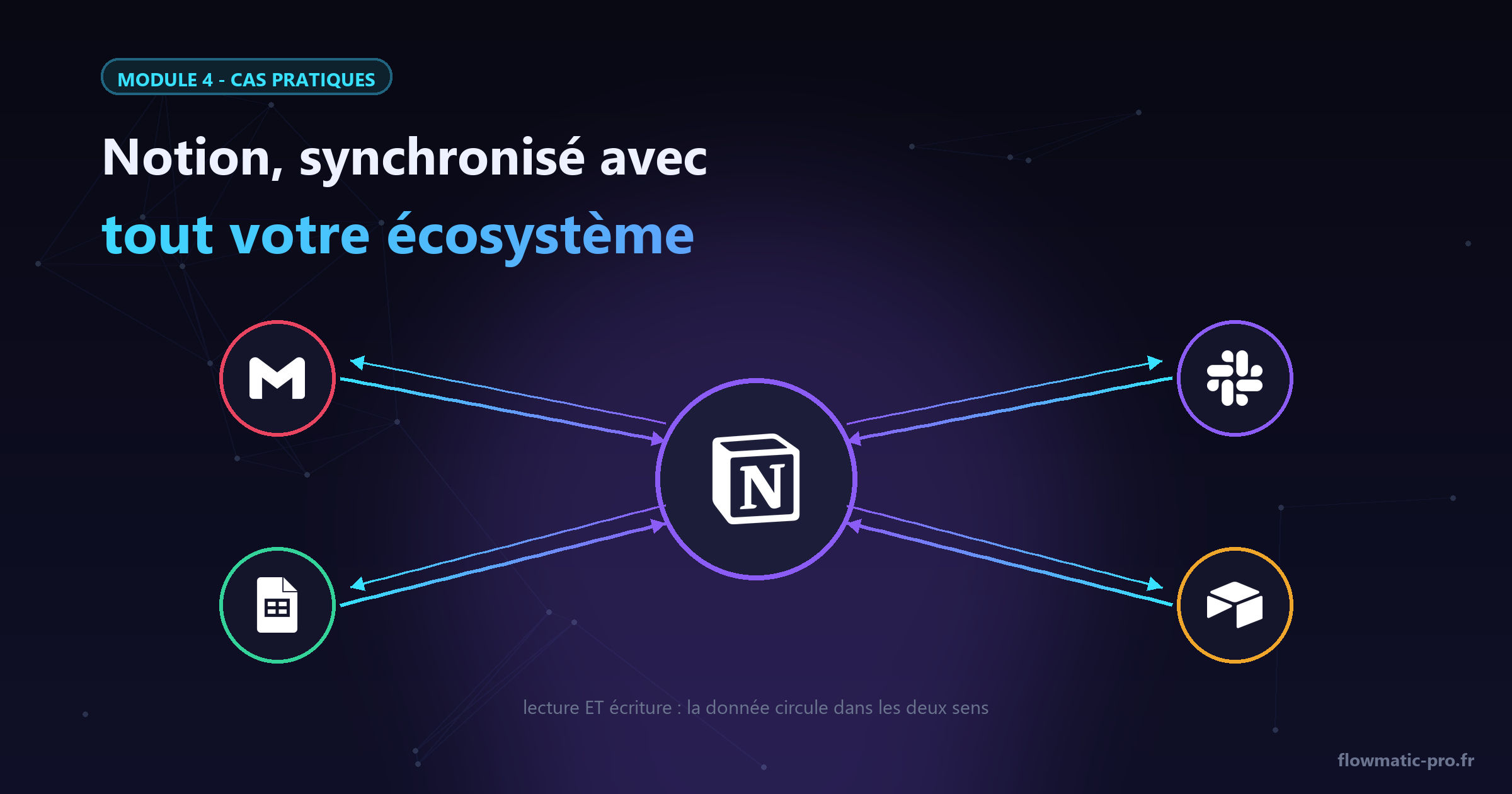
Notion est devenu le cerveau de beaucoup de business — mais un cerveau isolé ne sert à rien. Les ventes vivent dans Stripe, les contacts dans Gmail, le reporting dans Sheets… et vous passez vos soirées à copier de l’un vers l’autre. Ce tutoriel met en place une synchronisation propre entre Notion et Google Sheets — le duo le plus demandé — et surtout vous apprend à éviter le piège qui guette toutes les synchros : la boucle infinie.
Prérequis : connexions Notion et Sheets opérationnelles (revoyez l’article connexions, y compris le partage de base Notion). Durée : 40 minutes.
Transparence : certains liens de cet article sont des liens partenaires. Si vous créez un compte via l’un d’eux, Flowmatic-Pro perçoit une commission, sans que cela change quoi que ce soit à votre prix. Nous ne recommandons que des outils que nous utilisons nous-mêmes.
Avant de construire : LA décision d’architecture
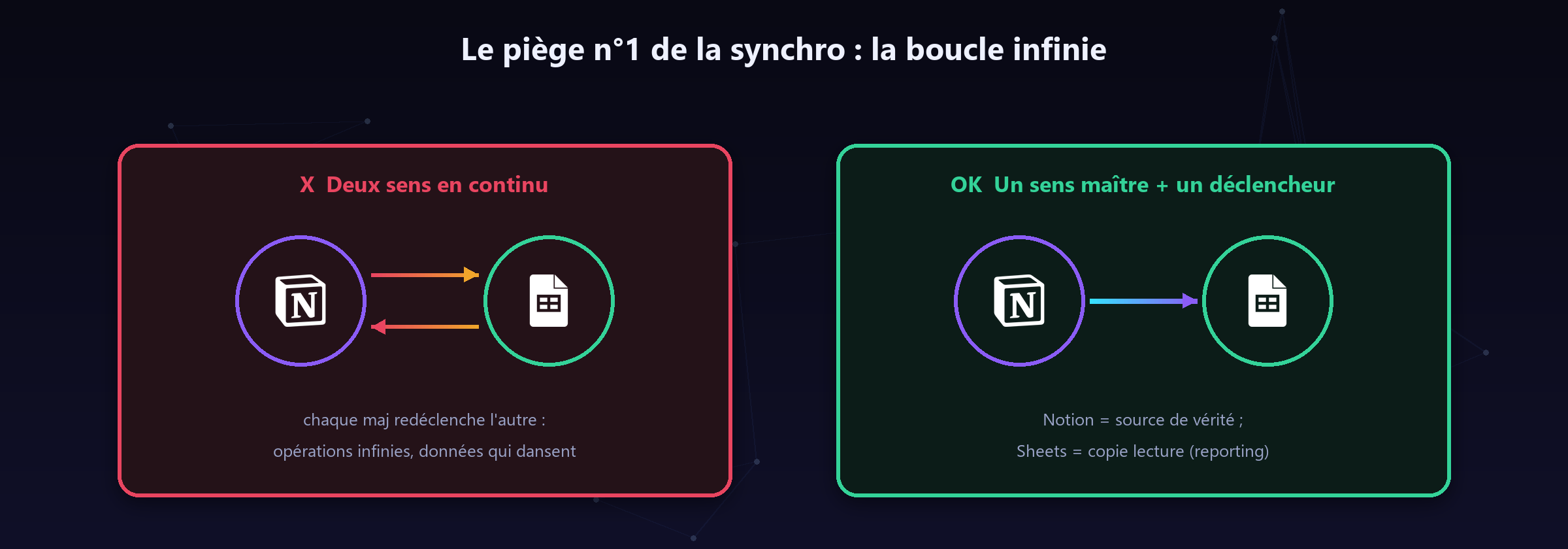
Toute synchronisation pose une question que 90 % des débutants zappent : qui est la source de vérité ? Deux philosophies :
- Sens unique (recommandé) : un outil maître (Notion), une copie (Sheets). Simple, fiable, suffisant pour 90 % des cas — typiquement Notion pour travailler, Sheets pour le reporting et les graphiques.
- Bidirectionnel : les deux outils s’écrivent mutuellement. Puissant mais délicat — c’est ici que naissent les boucles infinies.
Étape 1 — Préparer la correspondance des champs
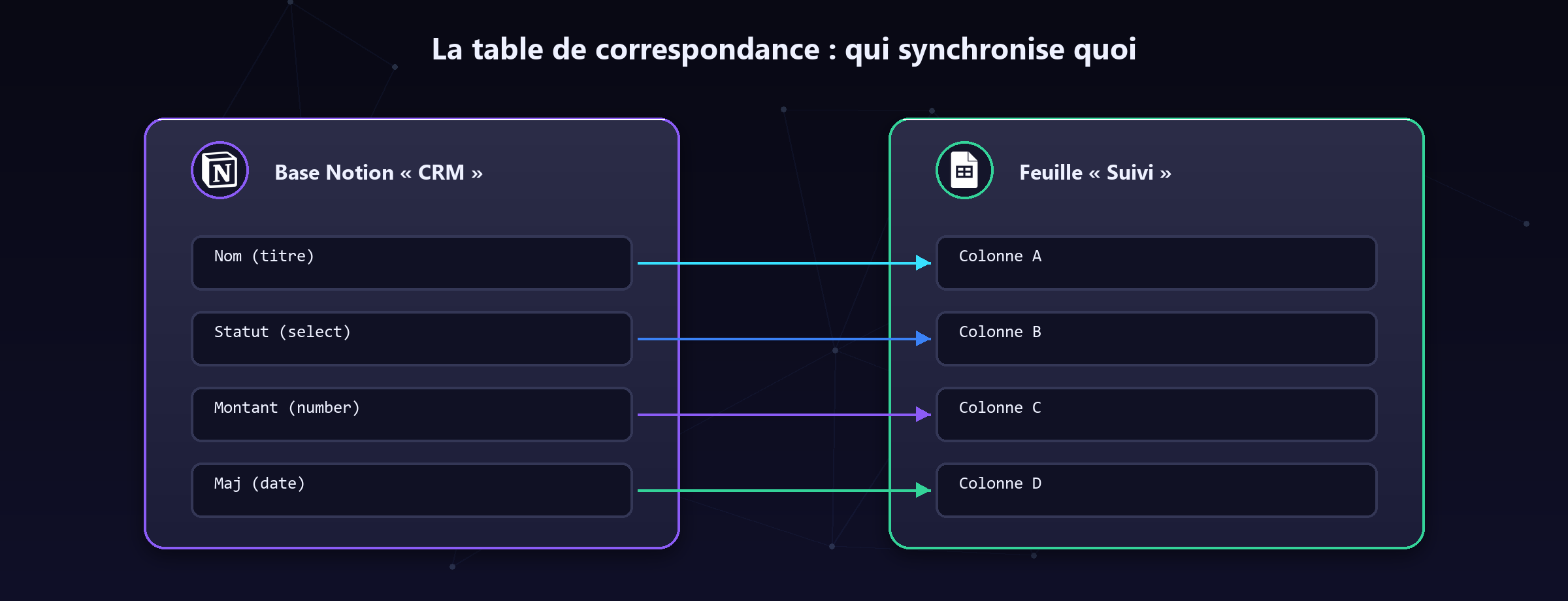
Cinq minutes sur papier qui en économisent trente dans Make : listez chaque propriété Notion (et son type — titre, select, nombre, date) et sa colonne cible. Les types comptent : un select Notion arrive comme texte dans Sheets, une date mérite un format cohérent (AAAA-MM-JJ pour trier correctement).
Étape 2 — Le scénario Notion → Sheets
- Déclencheur : Notion → Watch Database Items (vérification : 15-30 min).
- Recherche : Sheets → Search Rows avec l’identifiant Notion — la ligne existe-t-elle déjà ?
- Routeur : si oui → Update Row ; si non → Add Row. (Le routeur n’a plus de secret après le module 5.)
Étape 3 — Tester comme un pro
- Créez une fiche test dans Notion → Run once → la ligne apparaît dans Sheets.
- Modifiez la fiche → Run once → la ligne se met à jour (et ne se duplique pas !).
- Activez, surveillez 48 h via l’historique (réflexe du debug, module 5).
Les variantes qui valent le coup
| Variante | Ce que ça change | Difficulté |
|---|---|---|
| Sheets → Notion (sens inverse) | saisie rapide tableur, base propre Notion | identique |
| Notion → Airtable | mêmes briques, autre cible | identique |
| Stripe → Notion | chaque vente crée sa fiche client | facile |
| Bidirectionnel signé | champ « Modifié par » + filtres | avancée — module 5 conseillé |
📘 Ebook offert : « Débuter dans l’automatisation no-code »
Les modules 1 & 2 compilés en PDF + une newsletter utile chaque semaine.
La boucle infinie : comprendre le mécanisme
Avant de s’en protéger, il faut voir précisément comment elle se déclenche. Le scénario est toujours le même, et il est plus sournois qu’il n’y paraît.
Vous montez deux synchronisations : l’une qui envoie les modifications d’un côté vers l’autre, la seconde en sens inverse. Chacune surveille les éléments modifiés récemment.
Vous modifiez une fiche. La première synchronisation la repère et écrit dans la destination. Cette écriture modifie l’élément de destination, qui porte donc une nouvelle date de modification. La seconde synchronisation la repère à son tour et réécrit vers la source. Ce qui modifie la source. Ce qui réveille la première. Et ainsi de suite, indéfiniment.
Pourquoi on ne s’en aperçoit pas tout de suite
Parce que rien ne casse. Les données restent correctes — c’est la même valeur qui fait l’aller-retour. Aucune erreur n’apparaît, aucune alerte ne se déclenche. Le seul symptôme est un compteur d’opérations qui s’emballe, et vous ne le regardez pas tous les jours.
Les découvertes se font en général de deux façons : un quota épuisé au milieu du mois, ou un historique de modifications devenu illisible parce qu’il contient trois mille entrées automatiques.
La variante silencieuse : la boucle lente
Plus vicieuse encore. Si vos deux synchronisations tournent toutes les heures, la boucle ne s’emballe pas visiblement : elle consomme simplement deux fois plus que prévu, en permanence. Vous ne verrez jamais de pic ; vous constaterez juste que le scénario coûte cher sans comprendre pourquoi.
C’est la raison pour laquelle il faut se protéger dès la construction, même quand tout semble bien se passer : le symptôme n’apparaît pas au moment où la faute est commise.
Les quatre protections anti-boucle
Quatre techniques, de la plus simple à la plus robuste. Elles se combinent, et les deux premières suffisent dans la plupart des cas.
1. Le sens unique
La protection la plus efficace consiste à ne pas créer le problème : une seule direction. Une source de vérité, une destination qui reflète. Aucune boucle possible, puisqu’il n’y a qu’un sens.
Avant de construire une synchronisation bidirectionnelle, posez-vous honnêtement la question : a-t-on vraiment besoin de modifier des deux côtés ? Dans notre expérience, la réponse est non dans plus de la moitié des cas. Les gens veulent lire des deux côtés, ce qui n’est pas la même chose.
2. Le drapeau de synchronisation
Une colonne technique — appelons-la « Sync » — que le scénario coche quand il écrit. Chaque synchronisation ignore les éléments dont le drapeau est levé, puis le baisse.
Simple à comprendre, et efficace. Le point de vigilance : cocher le drapeau avant d’écrire, jamais après. Entre les deux opérations, l’autre scénario peut se réveiller — et vous obtenez exactement la boucle que vous vouliez éviter.
3. La comparaison d’horodatage
Plus fine : on ne se contente pas de repérer les éléments modifiés, on compare la date de modification des deux côtés. On n’écrit que si la source est plus récente que la destination.
Une écriture en retour est alors automatiquement ignorée : la destination sera plus récente que la source, la condition ne passera pas. C’est élégant, et cela ne demande aucune colonne technique.
La difficulté est réelle : les fuseaux horaires et les formats de date diffèrent d’un service à l’autre. Normalisez les deux dates dans le même format avant de comparer, sinon vous comparerez des choses incomparables.
4. L’empreinte du contenu
La méthode la plus robuste. On calcule une empreinte — une signature courte — du contenu à synchroniser, et on la stocke. Avant d’écrire, on compare l’empreinte de la source à celle enregistrée : si elles sont identiques, rien n’a changé, on n’écrit pas.
Cette technique résout un problème que les autres ne traitent pas : une modification qui ne change pas réellement le contenu — quelqu’un ouvre une fiche et la referme, un outil réenregistre sans rien modifier. Avec l’empreinte, ces fausses modifications ne déclenchent aucune écriture, ce qui divise souvent la consommation par deux.
Faire correspondre les types de champs
C’est la source silencieuse de la moitié des synchronisations bancales. Les deux outils ne stockent pas les mêmes types, et les conversions se passent mal sans qu’aucune erreur ne s’affiche.
| Type côté base | Ce qui arrive dans un tableur | Le piège |
|---|---|---|
| Sélection unique | Un texte | Retour impossible si l’option n’existe pas |
| Sélection multiple | Un texte avec des virgules | Une valeur contenant une virgule casse tout |
| Date | Un texte ou une date | Format et fuseau : décalage d’un jour fréquent |
| Case à cocher | VRAI / FAUX, ou 1 / 0 | Le retour interprète mal la chaîne « FAUX » |
| Relation vers une autre base | Un identifiant illisible | Ne se reconstruit pas automatiquement au retour |
| Formule | Le résultat calculé | Ne doit jamais être réécrit vers la source |
| Fichier ou image | Un lien temporaire | Le lien expire : à télécharger et rehéberger |
| Personne assignée | Un identifiant technique | Nécessite une table de correspondance |
Trois règles à retenir de ce tableau.
Ne synchronisez jamais un champ calculé en retour. Il se recalculera de lui-même, et l’écrire peut créer une modification perpétuelle — donc une boucle.
Traitez les liens de fichiers à part. Un lien fourni par l’interface expire généralement au bout de quelques minutes ou quelques heures. Si vous voulez conserver le fichier, il faut le télécharger et le déposer ailleurs ; sinon vous synchroniserez des liens morts.
Choisissez un séparateur qui ne peut pas apparaître dans vos données. Pour les sélections multiples, la virgule est un mauvais choix ; une barre verticale ou un point-virgule pose beaucoup moins de problèmes.
Les suppressions : le cas que personne ne traite
Toutes les synchronisations gèrent la création et la modification. Presque aucune ne gère la suppression, et c’est ce qui produit ces tableurs remplis de lignes fantômes correspondant à des fiches disparues depuis des mois.
Pourquoi c’est difficile
Un élément supprimé n’apparaît plus nulle part : il n’y a rien à détecter. Un scénario qui parcourt les éléments modifiés ne verra jamais ce qui n’existe plus.
Les trois approches
La suppression logique. La plus simple et la plus recommandable : on ne supprime pas, on marque « archivé ». La synchronisation transmet ce statut comme n’importe quel autre champ, et vous filtrez à l’affichage. C’est le seul montage qui ne perd jamais de données.
La comparaison périodique. Une fois par semaine, un scénario récupère la liste complète des identifiants de chaque côté et repère ceux qui existent d’un seul côté. Efficace, mais coûteux : parcourir deux bases entières consomme proportionnellement à leur taille.
Le déclencheur de suppression. Certains services savent prévenir quand un élément est supprimé. Quand c’est disponible, c’est la solution idéale ; ce n’est pas toujours le cas.
Notre recommandation
La suppression logique, sans hésiter. Elle évite le problème plutôt que de le résoudre, elle ne consomme rien de plus, et elle vous protège contre la fausse manipulation — une ligne effacée par erreur reste récupérable.
Quand les deux côtés ont changé : gérer les conflits
Situation inévitable dès que la synchronisation est bidirectionnelle : quelqu’un modifie la fiche pendant qu’un autre modifie la ligne correspondante. Lequel gagne ?
Les trois politiques possibles
La source de vérité. Un côté gagne toujours, par principe. Simple, prévisible, et cela revient en pratique à une synchronisation à sens unique avec une lecture des deux côtés — ce qui est souvent le besoin réel.
Le plus récent gagne. On compare les horodatages et la modification la plus récente l’emporte. Intuitif, et suffisant dans la plupart des situations. Le risque : une modification légitime écrasée par une modification triviale faite deux minutes plus tard.
Le signalement. En cas de conflit, on n’écrit rien : on inscrit les deux versions dans une liste et on prévient quelqu’un. C’est la seule politique sans perte, et la seule acceptable quand les données comptent vraiment.
La question à se poser
Que coûte une modification perdue ? Si la réponse est « rien de grave, on la refera », prenez le plus récent. Si la réponse touche à de la facturation, à des stocks ou à des engagements clients, prenez le signalement — même s’il demande une intervention humaine occasionnelle.
C’est un arbitrage métier, pas technique : ne le laissez pas se décider par défaut au moment de la construction.
Rattraper une synchronisation interrompue
Un scénario qui tombe pendant deux jours laisse un trou. Les éléments modifiés pendant l’arrêt ne seront jamais repris, puisque le prochain réveil ne regardera que ce qui a changé depuis.
C’est le défaut structurel des synchronisations fondées sur une fenêtre temporelle, et il faut le prévoir dès la construction.
Les deux parades
Conserver la date du dernier passage réussi. Plutôt que de regarder « les dernières 24 heures », le scénario regarde « depuis la dernière synchronisation réussie », date qu’il stocke lui-même. Après une interruption de trois jours, il rattrape les trois jours. C’est une petite complexité supplémentaire, et cela règle définitivement le problème.
Un rattrapage périodique complet. Une fois par semaine, une synchronisation qui parcourt tout, sans filtre temporel. Elle coûte plus cher, on la programme la nuit, et elle sert de filet : quoi qu’il se soit passé dans la semaine, tout redevient cohérent le dimanche.
Les deux se combinent très bien, et c’est la configuration que nous montons systématiquement pour une synchronisation qui compte.
Ce que coûte une synchronisation, et comment diviser la facture
C’est souvent le scénario le plus coûteux d’un compte, parce qu’il tourne en permanence et parcourt des listes.
Le calcul
Une synchronisation horaire qui parcourt une base de 200 éléments consomme 720 réveils, plus une unité par élément examiné à chaque passage si le scénario ne sait pas filtrer en amont. On atteint très vite plusieurs milliers d’unités mensuelles pour une base qui ne bouge presque pas.
Les quatre leviers, du plus efficace au plus oublié
Filtrer à la source. Ne demandez que les éléments modifiés depuis le dernier passage, dans la requête elle-même. Beaucoup de scénarios récupèrent tout puis filtrent après : c’est le gaspillage le plus courant, et il se corrige en une minute.
Espacer les réveils. Une synchronisation toutes les heures coûte six fois moins qu’une synchronisation toutes les dix minutes. Posez la vraie question : quel décalage est acceptable ? Pour un tableau de suivi, une heure ne gêne personne.
Passer à l’appel entrant. Si votre outil sait prévenir lors d’une modification, vous supprimez tous les réveils à vide. C’est le levier le plus puissant : le rapport dépasse souvent un à trente.
Utiliser l’empreinte. Elle évite d’écrire quand rien n’a réellement changé, et supprime les allers-retours inutiles. Bénéfice courant : une consommation divisée par deux.
Faut-il vraiment synchroniser ?
Terminons par la question qu’il aurait fallu poser en premier. Une synchronisation est un mécanisme coûteux, fragile, et permanent : il tourne tous les jours, pour toujours. Trois alternatives méritent d’être examinées avant.
L’export périodique. Vous n’avez pas besoin de temps réel ? Un export quotidien qui écrase le tableur coûte trois modules et ne pose aucun problème de boucle, de conflit ni de suppression. C’est la bonne réponse dans un grand nombre de cas où l’on a construit une synchronisation par réflexe.
La vue partagée. Beaucoup d’outils permettent de partager une vue en lecture seule, sans copier les données. Si le besoin est « que mon collègue puisse consulter », c’est immédiat, gratuit et sans entretien.
Le déplacement pur et simple. Si la même information vit à deux endroits, c’est souvent qu’une décision n’a pas été prise. Choisir un seul outil comme référence supprime le besoin de synchroniser — et supprime aussi les conflits, les doublons et les questions de conservation. C’est la solution la moins technique et la plus durable.
Notre règle : ne construisez une synchronisation que si des personnes différentes travaillent réellement dans les deux outils, et que déplacer l’une d’elles est impossible. Dans tous les autres cas, une des trois alternatives ci-dessus fera mieux, pour moins cher, et sans entretien.
Tester une synchronisation avant de l’activer
Le protocole que nous appliquons systématiquement. Il prend une heure et évite de découvrir un problème sur des données réelles.
1. Dupliquez les deux côtés. Une copie de la base, une copie du tableur, avec une dizaine d’éléments représentatifs — dont deux ou trois cas tordus : un champ vide, un texte avec des accents, une sélection multiple.
2. Lancez une fois, à la main. Vérifiez chaque champ, un par un, sur les dix éléments. Cette vérification fastidieuse est celle qui révèle les problèmes de format de date et de séparateur.
3. Modifiez un élément et relancez. Vérifiez que seul cet élément est traité. Si le scénario en retraite dix, votre filtre ne fonctionne pas — et votre facture le montrera.
4. Testez le retour. Modifiez du côté destination et relancez les deux sens. C’est ici que la boucle se révèle : si le nombre d’éléments traités ne retombe pas à zéro au troisième passage, votre protection ne tient pas.
5. Laissez tourner une journée sur les copies. Puis regardez la consommation réelle. Elle vous dira si le scénario est viable ou s’il faut revoir la fréquence avant d’activer sur les vraies données.
Une heure de test contre une base incohérente et un quota épuisé : c’est l’investissement le plus évident de tout ce guide.
Cinq synchronisations qui valent vraiment le coup
Après avoir insisté sur les précautions, il faut dire quand le jeu en vaut la chandelle. Voici cinq montages que nous voyons produire un bénéfice réel, avec le point d’attention propre à chacun.
La base de projets vers un tableau de bord
Le besoin : votre équipe travaille dans une base structurée ; votre associé ou votre comptable veut un tableau qu’il peut trier, filtrer et croiser à sa façon.
Le montage : sens unique, une fois par jour. Aucune boucle possible, aucun conflit, et le tableur peut être annoté librement dans des colonnes que la synchronisation ne touche jamais.
Le point d’attention : réservez explicitement des colonnes « libres » à droite, et faites en sorte que le scénario n’écrive que dans la plage qui lui appartient. Sans cette discipline, la première synchronisation écrasera les annotations de votre collègue.
Le suivi commercial vers la comptabilité
Le besoin : les affaires signées doivent apparaître dans un tableau de facturation.
Le montage : sens unique, déclenché par un changement de statut plutôt que par une planification. Seules les fiches passées à « signé » partent, ce qui réduit le volume à presque rien.
Le point d’attention : le contrôle anti-doublon est ici indispensable. Une affaire qui repasse par le statut « signé » après une correction ne doit pas créer une seconde ligne de facturation.
Le calendrier éditorial vers le tableau de publication
Le besoin : vous rédigez dans un outil confortable, vos automatisations lisent dans un tableur.
Le montage : sens unique vers le tableur, avec un retour partiel — seul le statut « publié » remonte vers la base. C’est le cas le plus fréquent de bidirectionnel légitime, et il est sans risque parce que les deux sens ne touchent jamais aux mêmes champs.
Le point d’attention : délimitez strictement les champs de chaque direction. Un seul champ écrit des deux côtés suffit à recréer la boucle.
Les stocks entre la boutique et la base interne
Le besoin : une quantité qui doit rester cohérente entre deux systèmes.
Le montage : c’est le cas le plus délicat, et le seul où nous recommandons la politique de signalement en cas de conflit. Une quantité écrasée par une valeur périmée produit une rupture de stock ou une survente.
Le point d’attention : ne synchronisez jamais la valeur brute des deux côtés. Faites transiter les mouvements — « moins trois » — plutôt que l’état final. C’est plus complexe à construire et c’est la seule façon de ne pas perdre une opération.
Les contacts entre le CRM et l’outil d’e-mailing
Le besoin : une liste de diffusion qui reflète votre base réelle.
Le montage : sens unique vers l’outil d’e-mailing, avec une exception impérative : les désinscriptions doivent remonter. C’est une obligation légale autant qu’une question de bon sens.
Le point d’attention : ce retour de désinscription est le seul champ qui doit absolument circuler en sens inverse, et il doit être prioritaire sur tout le reste. Un contact désinscrit qui serait réactivé par une synchronisation descendante vous expose directement.
Ce que ces cinq cas ont en commun
Quatre sur cinq fonctionnent en sens unique, ou avec un retour limité à un seul champ. C’est la conclusion pratique de tout cet article : la bidirectionnelle complète est rarement nécessaire, et presque toujours plus coûteuse à construire, à entretenir et à déboguer que ce qu’elle apporte.
Quand vous hésitez, commencez par le sens unique. Vous pourrez toujours ajouter le retour plus tard, sur le seul champ qui le justifie vraiment — et vous aurez alors une idée précise de ce que vous ajoutez, plutôt que de l’avoir construit par principe.
FAQ — vos questions fréquentes
À quelle fréquence la synchro tourne-t-elle ?
Au rythme de votre déclencheur : 15 minutes en plan payant, ce qui est quasi temps réel pour un usage business. Pour de l’instantané véritable, les webhooks (module 5) prennent le relais — Notion les propose via son API.
Que se passe-t-il si je supprime une fiche Notion ?
Par défaut, rien côté Sheets : « Watch Database Items » voit les créations et modifications, pas les suppressions. Stratégie simple : une propriété « Archivé » cochée plutôt qu’une suppression, que le scénario répercute en vidant ou marquant la ligne.
Puis-je synchroniser plusieurs bases Notion ?
Oui, avec un scénario par base (plus lisible et plus robuste qu’un scénario géant multiplexé). Pensez à partager chaque base avec l’intégration Make — le piège Notion classique.
Ça consomme combien ?
Pour une base active (20 modifications/jour, vérif. 15 min) : ~3 000 ops/mois. Passez à 30 min ou filtrez les propriétés sans importance pour redescendre — l’audit du module 5 (optimiser les coûts) vous montrera comment chiffrer tout ça.
Que faire si ma base contient déjà des milliers d’éléments ?
Ne lancez surtout pas la synchronisation telle quelle : le premier passage traiterait tout, et la facture serait considérable. Faites une reprise initiale à part — un export manuel, ou un scénario lancé une seule fois avec un traitement par lots — puis activez la synchronisation en ne regardant que les modifications postérieures à cette reprise. Le premier passage est toujours le plus coûteux : traitez-le comme une opération exceptionnelle, pas comme le début du régime de croisière.
Puis-je synchroniser trois outils entre eux ?
Techniquement oui, et c’est presque toujours une mauvaise idée : avec trois outils, vous avez six directions possibles et un risque de boucle sur chacune. Le montage viable est en étoile : un outil central fait référence, les deux autres se synchronisent avec lui et jamais entre eux. Vous passez de six liens à deux, et le diagnostic redevient possible quand quelque chose ne va pas.
Comment savoir si ma synchronisation boucle ?
Regardez l’historique du scénario. Une synchronisation saine traite zéro élément la plupart du temps, avec des pics quand vous travaillez. Si elle traite systématiquement quelque chose à chaque passage, y compris la nuit et le week-end alors que personne ne touche à rien, vous avez une boucle. Le second signe est un historique de modifications de vos fiches rempli d’entrées automatiques à intervalles réguliers.
La synchronisation ralentit-elle mes outils ?
Pas de façon perceptible dans un usage normal. Le point de vigilance est ailleurs : les limites de débit. Un scénario qui écrit deux cents lignes d’affilée peut se faire refuser des appels par le service, ce qui se traduit par des erreurs intermittentes plutôt que par une lenteur. Le traitement par lots, avec une courte pause entre chaque, règle le problème — et c’est la seule situation où ralentir volontairement son scénario est la bonne décision.
Comment reprendre une synchronisation abandonnée depuis des mois ?
Ne la réactivez surtout pas telle quelle : elle traiterait d’un coup tout ce qui a changé depuis l’arrêt, avec une facture à la clé et un risque réel d’écrasement. Faites d’abord une comparaison manuelle des deux côtés pour mesurer l’écart, réconciliez à la main ou par un traitement ponctuel, puis redémarrez la synchronisation en ne regardant que les modifications postérieures à cette remise à niveau.
En résumé
Une source de vérité, une table de correspondance, la clé d’ID pour les mises à jour, et le garde-fou anti-boucle : votre Notion parle désormais à vos autres outils sans que vous touchiez un copier-coller. Cas pratique suivant : les réseaux sociaux en pilote automatique.
Le Blueprint de l'automatisation no-code (37 pages) offert, puis un e-mail par semaine : une erreur qui coûte cher, un outil au banc d'essai, ou un cas réel décortiqué. Gratuit, désinscription en 1 clic.