
Vous avez choisi Make pour débuter l’automatisation ? Excellent réflexe : c’est l’outil au meilleur équilibre simplicité/puissance/prix du marché (notre comparatif Make vs Zapier détaille pourquoi). Dans ce premier tutoriel du module, nous créons votre compte, faisons le tour complet de l’interface et réglons les deux paramètres qui évitent 90 % des mauvaises surprises de débutant.
Durée : 15 minutes. Prérequis : aucun. Budget : 0 € — tout se fait sur le plan gratuit.
Transparence : certains liens de cet article sont des liens partenaires. Si vous créez un compte via l’un d’eux, Flowmatic-Pro perçoit une commission, sans que cela change quoi que ce soit à votre prix. Nous ne recommandons que des outils que nous utilisons nous-mêmes.
Étape 1 — Créer votre compte Make (gratuit, sans carte bancaire)
Rendez-vous sur le site officiel de Make et cliquez sur « Get started free ». Trois points méritent votre attention :
- L’inscription : par e-mail ou via votre compte Google — les deux se valent ; choisissez ce que vous saurez retrouver.
- La région d’hébergement (zone EU ou US) : choisissez EU si vos données concernent des clients européens — c’est plus propre côté RGPD, et la performance est meilleure depuis la France.
- Aucune carte bancaire n’est demandée : le plan gratuit est un vrai plan permanent, pas un essai déguisé.
Validez l’e-mail de confirmation, et vous voilà sur votre tableau de bord.
Étape 2 — Le tour de l’interface en 5 zones
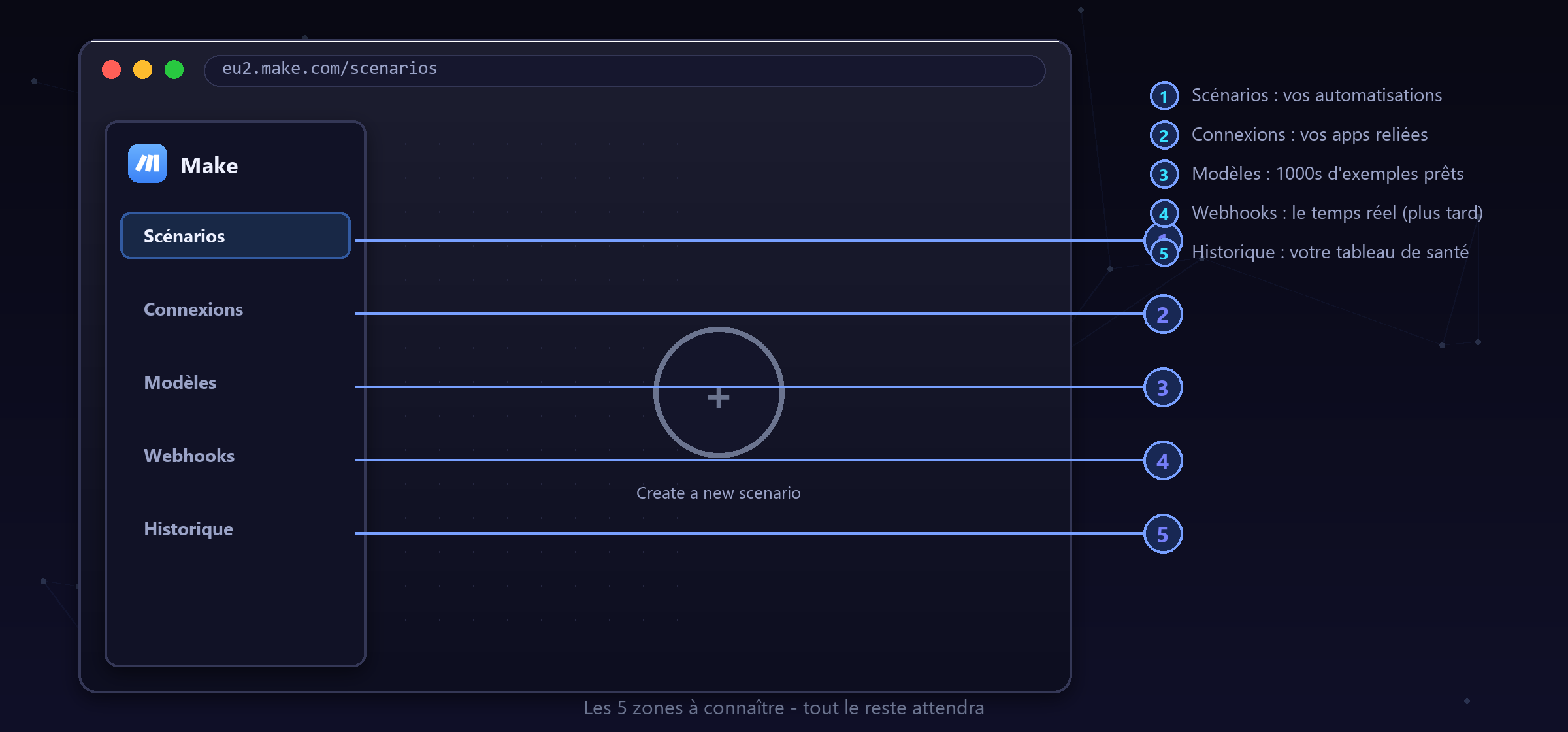
Le menu latéral gauche concentre tout ce dont vous aurez besoin :
| Zone | À quoi ça sert | Votre usage |
|---|---|---|
| Scénarios | La liste de vos automatisations | Quotidien — c’est ici que tout se passe |
| Connexions | Les liens sécurisés vers vos apps (Gmail, Notion…) | À chaque nouvel outil branché |
| Modèles (Templates) | Des milliers de scénarios préconçus à importer | Pour s’inspirer ou démarrer vite |
| Webhooks | Vos points d’entrée temps réel | Plus tard, niveau avancé |
| Historique (History) | Le journal de toutes les exécutions | Hebdomadaire — votre tableau de santé |
Étape 3 — Le canvas, votre futur terrain de jeu
Cliquez sur « Create a new scenario » : vous découvrez le fameux canvas de Make. Au centre, un grand cercle avec un « + » : votre futur premier module. Les gestes essentiels :
- Cliquer sur le + ouvre le choix des applications (le premier module est toujours le déclencheur).
- Glisser entre deux modules crée le lien qui transporte les données.
- Clic droit sur un module : renommer, dupliquer, exécuter seul — vos meilleurs amis.
- En bas : le bouton « Run once » (test) et l’interrupteur d’activation.
Étape 4 — Les 2 réglages à faire tout de suite
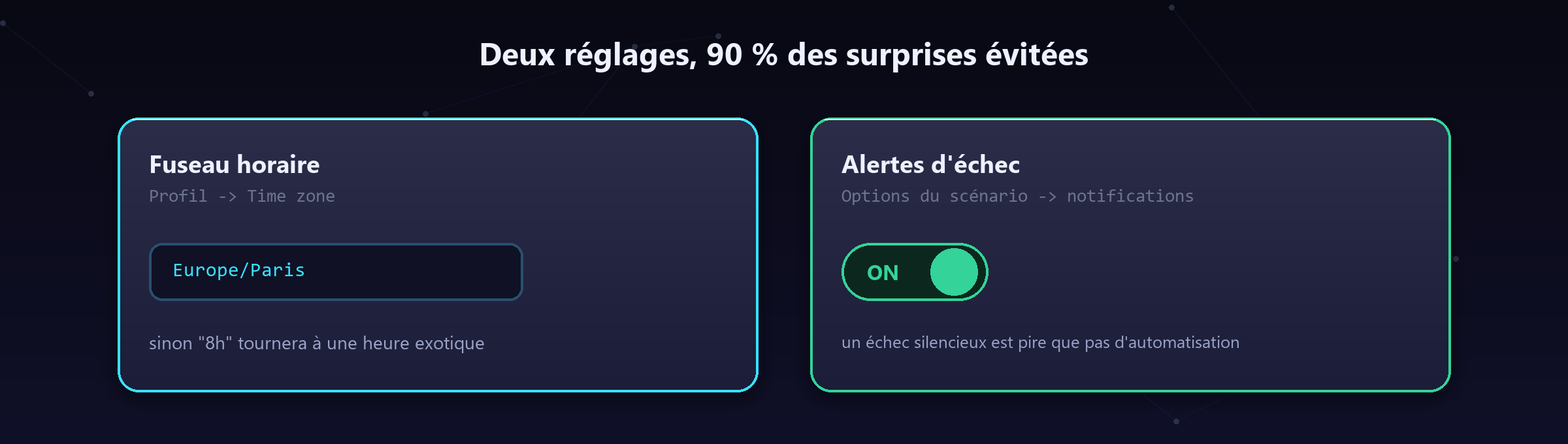
- Le fuseau horaire (Profil → Time zone) : réglez Europe/Paris, sinon vos scénarios planifiés « à 8h » tourneront à une heure exotique. C’est LA cause n°1 des « mon scénario ne se lance pas à la bonne heure ».
- Les alertes d’échec : dans les options de chaque scénario, activez les notifications par e-mail en cas d’erreur. Réflexe professionnel dès le premier jour.
📘 Ebook offert : « Débuter dans l’automatisation no-code »
Les modules 1 & 2 compilés en PDF + une newsletter utile chaque semaine.
La région d’hébergement : le choix qu’on ne peut pas refaire
C’est la seule décision de l’inscription qui soit définitive. Make vous demande de choisir entre la zone EU et la zone US, et ce choix détermine sur quels serveurs vivront vos scénarios, vos connexions et l’historique de vos exécutions. On ne migre pas d’une zone à l’autre : il faudrait recréer un compte et reconstruire chaque scénario à la main.
Pourquoi la zone EU dans presque tous les cas
Si vos automatisations manipulent des données de clients européens — un nom, une adresse e-mail, un numéro de téléphone suffisent —, la zone EU vous évite d’avoir à documenter un transfert de données hors de l’Union. Ce n’est pas une interdiction formelle de choisir les États-Unis, mais c’est une complication administrative que rien ne justifie quand l’alternative est un clic.
À cela s’ajoute un argument technique : depuis la France, la latence vers les serveurs européens est plus faible. Sur un scénario de dix modules exécuté mille fois par mois, la différence ne se voit pas à l’œil nu, mais elle existe.
Le seul cas où la zone US se défend
Si l’essentiel de vos outils sont américains et que vos données ne concernent aucune personne physique européenne — des statistiques anonymes, des flux de contenu public —, la question devient neutre. Dans le doute, choisissez EU : vous ne le regretterez jamais, l’inverse n’est pas vrai.
Comment vérifier la zone d’un compte existant
Regardez l’adresse de votre espace dans la barre du navigateur. Une adresse commençant par eu1, eu2 et ainsi de suite indique la zone européenne ; us1 ou us2, la zone américaine. C’est le moyen le plus rapide, et il fonctionne même sans ouvrir les réglages.
Le tableau de bord : lire ce qu’il vous dit
C’est l’écran que vous verrez le plus souvent, et pourtant celui qu’on regarde le moins. Il contient trois informations qui vous éviteront des surprises.
Le compteur d’opérations
Il affiche votre consommation du cycle en cours et la date de remise à zéro. Le plan gratuit accorde 1 000 opérations par mois, ce qui est confortable pour apprendre et suffisant pour deux ou trois automatisations légères — mais s’épuise en quelques jours si un scénario mal réglé interroge un service toutes les cinq minutes.
Prenez l’habitude d’y jeter un œil chaque semaine pendant le premier mois. C’est ainsi que vous apprendrez ce que coûte réellement chacun de vos scénarios, et cette intuition vous servira ensuite pour toujours.
L’historique des exécutions
Chaque passage d’un scénario y laisse une ligne : l’heure, la durée, le nombre d’opérations consommées, et le verdict — réussi, en erreur, ou incomplet. C’est votre premier outil de diagnostic, avant même de rouvrir le scénario. Une exécution en erreur s’ouvre d’un clic et vous montre exactement à quel module ça a cassé, avec les données reçues à ce moment-là.
Les notifications
Make peut vous prévenir par e-mail quand un scénario échoue. Cette option est active par défaut, et il ne faut surtout pas la désactiver : un scénario qui tombe en silence peut le rester des semaines. Le jour où vous aurez vingt scénarios, vous voudrez au contraire affiner ces alertes plutôt que les couper.
Organiser son espace dès le premier jour
Cette section vous paraîtra superflue avec deux scénarios. Elle vous sauvera avec vingt. Dix minutes d’organisation au départ valent des heures de recherche plus tard.
Les dossiers
Make permet de ranger les scénarios dans des dossiers. Créez-en trois dès maintenant : En production, En construction, Archives. Cette séparation vous évitera l’erreur la plus coûteuse du débutant : modifier par mégarde un scénario qui tourne pour de vrai, en croyant travailler sur son brouillon.
Une convention de nommage
Nommez vos scénarios selon un modèle unique, du général au particulier. Par exemple : [Clients] Nouveau lead formulaire → CRM. Le préfixe entre crochets indique le domaine, la suite décrit le trajet des données. Un nom comme Scénario 3 ou test final v2 vous coûtera dix minutes de recherche à chaque fois.
La même règle vaut pour les connexions : Gmail — compte pro est infiniment plus utile que Gmail le jour où vous en aurez trois.
Séparer l’essai de la production
Quand un scénario fonctionne et tourne pour de vrai, dupliquez-le avant d’y toucher. Vous travaillez sur la copie, vous testez, et vous ne remplacez l’original qu’une fois certain. Cette discipline coûte trente secondes et évite le scénario cassé un vendredi soir.
Les connexions : le panneau à connaître avant tout
Une connexion est le lien enregistré entre Make et l’un de vos outils. Elle se crée une fois et se réutilise dans tous vos scénarios : c’est ce qui explique qu’ajouter un deuxième scénario Gmail ne demande aucune reconfiguration.
Où elles vivent
Le menu latéral comporte une entrée dédiée. Elle liste toutes vos connexions, avec pour chacune son état et sa date de création. Vous pouvez en vérifier une, la renommer, ou la révoquer. Une connexion révoquée casse tous les scénarios qui l’utilisent : vérifiez avant de supprimer.
Ce qu’une connexion accorde vraiment
Au moment de la créer, une fenêtre vous demande d’autoriser des accès précis : lire vos e-mails, écrire dans votre agenda, gérer vos fichiers. Lisez cette liste, même vite. C’est le moment où vous décidez ce que Make aura le droit de faire en votre nom, et beaucoup d’intégrations demandent plus que nécessaire par confort.
Si l’outil le permet, créez un compte de service dédié plutôt que d’utiliser votre compte principal. Sur une boîte mail partagée, un agenda d’équipe ou un espace de stockage, c’est la différence entre une automatisation qui peut mal tourner sur un périmètre limité, et une qui peut mal tourner partout.
Quand une connexion expire
Certaines connexions cessent de fonctionner après plusieurs mois, quand le jeton d’accès arrive à échéance ou quand vous changez votre mot de passe côté service. Le symptôme est toujours le même : un scénario qui marchait s’arrête et l’historique affiche une erreur d’authentification. La correction prend dix secondes — rouvrir la connexion et se réauthentifier — encore faut-il savoir où regarder.
Le canvas en détail : les commandes de tous les jours
Le canvas est l’espace où vous assemblez vos modules. Voici ce qui sert vraiment, au-delà du glisser-déposer.
Ajouter, relier, supprimer
Un clic sur le grand bouton central ajoute le premier module. Ensuite, chaque module affiche une petite poignée sur sa droite : cliquez dessus pour ajouter le suivant, déjà relié. Pour supprimer, clic droit sur le module puis Delete module. Pour insérer un module au milieu d’une chaîne existante, faites un clic droit sur le trait qui relie deux modules : Make propose d’y intercaler une brique sans rien défaire.
Exécuter une seule fois
Le bouton Run once, en bas à gauche, lance le scénario immédiatement, sans l’activer. C’est le geste que vous ferez le plus souvent : construire un morceau, exécuter, regarder les données produites, continuer. Chaque module affiche alors une bulle indiquant combien de paquets il a traités ; cliquer dessus ouvre le détail des données entrées et sorties.
Lire une bulle de données
Cette bulle est l’outil pédagogique le plus efficace de Make. Elle vous montre la structure réelle de ce qui circule : les champs disponibles, leurs noms exacts, et s’il s’agit d’une valeur simple, d’une collection ou d’un tableau. Prenez le réflexe de l’ouvrir après chaque exécution d’essai, même quand tout fonctionne.
Les raccourcis qui font gagner du temps
La molette zoome, l’espace maintenu permet de déplacer la vue, et un clic droit sur le fond du canvas propose d’aligner automatiquement les modules. Sur un scénario de quinze modules devenu illisible, cette dernière commande remet tout d’aplomb en une seconde.
L’historique du scénario
L’icône en forme d’horloge, dans la barre du bas, ouvre l’historique propre à ce scénario. Vous y retrouvez chaque exécution passée avec le détail complet. C’est là qu’il faut aller quand un utilisateur vous dit « ça n’a pas marché hier » : vous saurez en trente secondes si le scénario s’est exécuté, ce qu’il a reçu, et où il a échoué.
Les réglages du scénario : les six options qui comptent
L’icône en forme de roue dentée, dans la barre du bas, ouvre des réglages que la plupart des débutants ne visitent jamais. Six d’entre eux méritent une minute d’attention.
La planification
Elle définit quand le scénario se réveille. Par défaut, Make propose souvent un intervalle de quinze minutes. Passez-le à ce dont vous avez réellement besoin : pour une relance commerciale, une fois par heure suffit largement, et vous divisez la consommation par quatre.
Le traitement séquentiel
Activé, il empêche deux exécutions de tourner en même temps. C’est indispensable dès que votre scénario écrit dans un tableur ou incrémente un compteur : deux exécutions parallèles produiraient des résultats faux, et le bug serait très difficile à reproduire.
Le stockage des exécutions incomplètes
Activez-le. Quand une exécution échoue en cours de route, elle est conservée au lieu d’être perdue, et vous pouvez la relancer après correction. Sans cette option, un service indisponible dix minutes vous fait perdre définitivement tout ce qui devait passer pendant ce laps de temps.
Le nombre maximal de cycles
Il limite combien de paquets un scénario traite par exécution. Le laisser à 1 protège des mauvaises surprises pendant l’apprentissage : si votre déclencheur trouve soudain deux cents éléments, vous n’en traiterez qu’un, et vous verrez le problème avant qu’il ne vous coûte deux cents opérations.
Le fuseau horaire
Il se règle au niveau de l’organisation, pas du scénario. Vérifiez-le tout de suite : un fuseau resté sur UTC décale toutes vos planifications de une ou deux heures selon la saison, et produit des bugs saisonniers absurdes — un rapport « du lundi matin » envoyé le dimanche soir en hiver.
Le nom et la description
Le champ description est ignoré par tout le monde et devrait être rempli par tout le monde. Trois lignes suffisent : ce que fait le scénario, ce qu’il suppose en entrée, et qui prévenir s’il casse. Vous les relirez dans six mois avec gratitude.
Sécuriser son compte dès l’inscription
Votre compte Make détient les clés de tous vos outils connectés. Le compromettre reviendrait à donner accès à votre messagerie, votre CRM et vos documents d’un coup. Trois précautions suffisent.
Activez la double authentification dans les réglages du profil. C’est la mesure qui protège le mieux pour le moins d’effort.
N’utilisez pas un mot de passe réemployé ailleurs. Un gestionnaire de mots de passe règle la question définitivement.
Si vous invitez quelqu’un, donnez-lui le rôle le plus restreint qui lui permette de travailler. Make distingue les rôles au niveau de l’organisation et de l’équipe : un collaborateur qui doit seulement consulter l’historique n’a aucun besoin de pouvoir modifier les scénarios en production.
Les huit erreurs de démarrage
Elles reviennent chez presque tous les débutants. Les connaître d’avance vous fera gagner une soirée entière.
1. Choisir la zone US par défaut en cliquant vite, puis découvrir trois mois plus tard que la migration est impossible.
2. Laisser la planification à quinze minutes sur un scénario qui n’a besoin de tourner qu’une fois par jour, et épuiser son quota gratuit en une semaine.
3. Ne pas activer les exécutions incomplètes, et perdre des données le jour de la première panne d’un service tiers.
4. Travailler directement sur un scénario en production au lieu de dupliquer d’abord.
5. Nommer ses scénarios n’importe comment, et ne plus rien retrouver au bout de quinze.
6. Ignorer les bulles de données après une exécution d’essai, et passer une heure à deviner ce qu’un module a produit.
7. Oublier le fuseau horaire, et se demander pendant des semaines pourquoi le rapport du lundi arrive le dimanche.
8. Utiliser son compte personnel pour toutes les connexions, au lieu d’un compte de service dédié.
Votre première demi-heure, dans l’ordre
Si vous voulez une marche à suivre plutôt qu’une visite guidée, voici l’ordre exact des gestes à faire maintenant. Comptez trente minutes, montre en main.
Minutes 1 à 5. Créez le compte, choisissez la zone EU, validez l’e-mail de confirmation.
Minutes 5 à 10. Activez la double authentification, puis réglez le fuseau horaire de l’organisation sur Paris.
Minutes 10 à 15. Créez les trois dossiers — production, construction, archives — et notez quelque part votre convention de nommage.
Minutes 15 à 25. Créez une première connexion vers l’outil que vous utilisez le plus, en lisant les permissions demandées. Nommez-la proprement.
Minutes 25 à 30. Créez un scénario vide, ouvrez ses réglages, activez le traitement séquentiel et le stockage des exécutions incomplètes, réglez le nombre maximal de cycles sur 1. Enregistrez sans l’activer.
Votre espace est prêt. Vous pouvez enchaîner sur la construction proprement dite.
Ce que le plan gratuit permet vraiment
Mille opérations par mois, c’est abstrait. Traduit en automatisations réelles, voici ce que cela représente. Le calcul est toujours le même : nombre de modules × nombre de paquets traités × nombre d’exécutions.
| Automatisation | Modules | Fréquence réelle | Coût mensuel |
|---|---|---|---|
| Formulaire de contact vers CRM + accusé de réception | 4 | 30 leads par mois | ≈ 120 opérations |
| Facture payée vers tableur comptable | 3 | 40 factures par mois | ≈ 120 opérations |
| Demande d’avis 3 jours après livraison | 5 | 25 clients par mois | ≈ 125 opérations |
| Rapport hebdomadaire par e-mail | 6 | 4 fois par mois | ≈ 24 opérations |
| Veille : nouveaux articles vers une base | 4 | toutes les heures | ≈ 2 900 opérations |
Les quatre premières tiennent ensemble dans le plan gratuit, avec de la marge. La cinquième le fait exploser à elle seule — et c’est exactement le piège du débutant : ce n’est pas le scénario le plus utile qui coûte le plus cher, c’est celui qui se réveille le plus souvent.
La règle de calcul à retenir
Un scénario planifié consomme au minimum une opération à chaque réveil, même quand il ne trouve rien à faire. Un réveil toutes les cinq minutes, c’est environ 8 600 opérations par mois avant même d’avoir traité quoi que ce soit. Un réveil quotidien, c’est 30. Entre les deux, il y a l’écart entre un plan gratuit confortable et un abonnement obligatoire.
Trois réflexes qui divisent la facture
Espacer les réveils. Demandez-vous quel délai vous accepteriez si l’opération était faite à la main. Pour une relance commerciale, une heure. Pour un rapport, une fois par jour. Presque personne n’a besoin de cinq minutes.
Filtrer tôt. Placez la condition qui écarte les cas inutiles en deuxième position, jamais en cinquième. Chaque paquet arrêté au deuxième module est un paquet qui ne coûtera rien aux modules suivants.
Préférer le webhook. Quand le service que vous interrogez sait vous prévenir lui-même, le scénario ne consomme plus que sur événement réel. C’est souvent un rapport de un à trente.
Quand faut-il passer à un plan payant ?
Trois signaux, et un seul suffit.
Vous épuisez votre quota avant la fin du mois. C’est le signal évident. Vérifiez d’abord qu’aucun scénario ne tourne inutilement souvent : dans la moitié des cas, un réglage de planification résout le problème sans payer un centime.
Vous avez besoin d’un intervalle inférieur à quinze minutes. Le plan gratuit plafonne la fréquence de réveil. Si votre activité exige une réaction en moins d’un quart d’heure, regardez d’abord si un webhook ne répondrait pas mieux — il est instantané, et disponible sur le plan gratuit.
Vous devez travailler à plusieurs. Les rôles, les équipes et le partage de scénarios relèvent des plans payants. Tant que vous êtes seul, la question ne se pose pas.
Ce que change concrètement le premier palier payant
Il multiplie le quota d’opérations, débloque les intervalles courts, et donne accès aux fonctions d’équipe. Il ne change rien à ce que vous savez faire : les scénarios construits sur le plan gratuit continuent de fonctionner à l’identique. Ce n’est pas un changement d’outil, seulement un changement de volume.
Notre conseil : restez sur le plan gratuit tant que vous apprenez, et ne payez que lorsqu’une automatisation vous fait déjà gagner du temps mesurable. C’est le meilleur moment pour investir, parce que vous savez alors ce que vous achetez.
Et maintenant, par où commencer
Un compte configuré ne sert à rien tant qu’il ne tourne pas. Voici l’enchaînement qui donne le meilleur retour sur le temps investi, dans l’ordre où nous le conseillons à tous les débutants.
Commencez par une automatisation dont vous êtes le seul bénéficiaire. Un rapport que vous vous envoyez à vous-même, un classement de fichiers, une sauvegarde. Si elle casse, personne d’autre n’en pâtit, et vous apprenez sans pression. C’est exactement le contraire de l’instinct, qui pousse à automatiser tout de suite la relation client — l’endroit où une erreur se voit le plus.
Passez ensuite à une automatisation interne à faible enjeu. Une notification quand un formulaire est rempli, une ligne ajoutée à un tableur. Vous manipulez des données réelles, mais rien d’irréversible ne se produit si le scénario se trompe.
N’automatisez ce qui touche vos clients qu’en troisième. À ce stade, vous saurez lire une exécution, poser un filtre, et brancher un gestionnaire d’erreurs. Ce sont précisément les trois compétences qui séparent une automatisation rassurante d’une automatisation qui envoie deux fois le même e-mail à un client.
Une dernière chose sur laquelle personne n’insiste assez : gardez un carnet, même sommaire, de ce que fait chaque scénario et de pourquoi vous l’avez construit ainsi. Dans six mois, vous ne vous souviendrez ni de l’un ni de l’autre, et cette note de trois lignes vous évitera de tout redécouvrir.
FAQ — vos questions fréquentes
Quelle est la différence entre Make et l’ancien Integromat ?
C’est le même produit : Integromat est devenu Make en 2022, avec une interface modernisée. Si vous croisez de vieux tutoriels Integromat, la logique reste valable, mais les écrans ont changé — préférez des ressources récentes comme ces modules.
Le plan gratuit suffit-il pour de vraies automatisations ?
Oui : 1 000 opérations par mois, c’est assez pour plusieurs scénarios légers en production (notifications, synchronisations quotidiennes, veille). Vous passerez au plan payant quand vos automatisations vous rapporteront déjà bien plus que son coût.
Puis-je utiliser Make sur mobile ?
L’éditeur de scénarios est pensé pour un écran d’ordinateur. Il existe une application mobile pour surveiller les exécutions et recevoir des alertes, mais construisez vos scénarios sur desktop.
Mes données sont-elles en sécurité chez Make ?
Make est certifié selon les standards du secteur et propose l’hébergement en zone EU. Les connexions à vos apps utilisent OAuth (vous n’y saisissez jamais vos mots de passe en clair) — on détaille tout dans l’article sur les connexions.
Puis-je changer de région d’hébergement après coup ?
Non. C’est le seul choix irréversible de l’inscription : il faudrait créer un nouveau compte et reconstruire chaque scénario et chaque connexion à la main. Choisissez EU si vos automatisations touchent des données de clients européens, ce qui est le cas dès qu’un nom ou une adresse e-mail circule.
Que se passe-t-il quand j’épuise mes 1 000 opérations ?
Les scénarios s’arrêtent jusqu’à la remise à zéro du cycle, sans rien supprimer ni casser. Vous reprenez là où vous en étiez le mois suivant. C’est désagréable mais sans gravité — et c’est un excellent rappel qu’un scénario mal planifié coûte cher.
Combien de connexions puis-je créer sur le plan gratuit ?
Autant que vous voulez : ce sont les opérations qui sont comptées, pas les connexions ni les scénarios. Vous pouvez donc préparer tout votre espace de travail sans consommer un seul crédit, et ne dépenser qu’au moment où un scénario s’exécute vraiment.
Faut-il activer un scénario pour le tester ?
Non, et c’est même déconseillé. Le bouton « Run once » exécute le scénario une seule fois, immédiatement, sans le planifier. Activez-le seulement quand le résultat vous convient et que les réglages sont posés.
Que faire si un scénario a cassé sans que je comprenne pourquoi ?
Ouvrez l’historique du scénario, cliquez sur l’exécution en erreur, et lisez le module surligné en rouge. Il affiche le message d’erreur exact et les données qu’il a reçues. Neuf fois sur dix, la réponse est là : un champ vide, une connexion expirée, ou un service momentanément indisponible.
Dois-je créer un compte de service séparé pour mes connexions ?
C’est vivement conseillé dès que l’outil concerné est partagé — une boîte mail générique, un agenda d’équipe, un espace de stockage commun. Une connexion établie depuis un compte dédié limite les dégâts en cas de scénario mal réglé, et surtout elle survit à votre départ ou à un changement de mot de passe personnel. Sur vos outils strictement individuels, votre compte principal suffit.
Combien de scénarios peut-on faire tourner en même temps ?
Autant que vous le souhaitez : la limite porte sur les opérations consommées, pas sur le nombre de scénarios actifs. En revanche, si plusieurs d’entre eux écrivent dans la même source de données, activez le traitement séquentiel sur chacun — deux exécutions simultanées sur un même tableur produisent des résultats faux, et ce type de bug est particulièrement pénible à reproduire.
En résumé
Compte créé, interface apprivoisée, fuseau réglé, alertes activées : vous avez des fondations propres. Place au grand moment — votre première automatisation Make, pas à pas.
Le Blueprint de l'automatisation no-code (37 pages) offert, puis un e-mail par semaine : une erreur qui coûte cher, un outil au banc d'essai, ou un cas réel décortiqué. Gratuit, désinscription en 1 clic.