
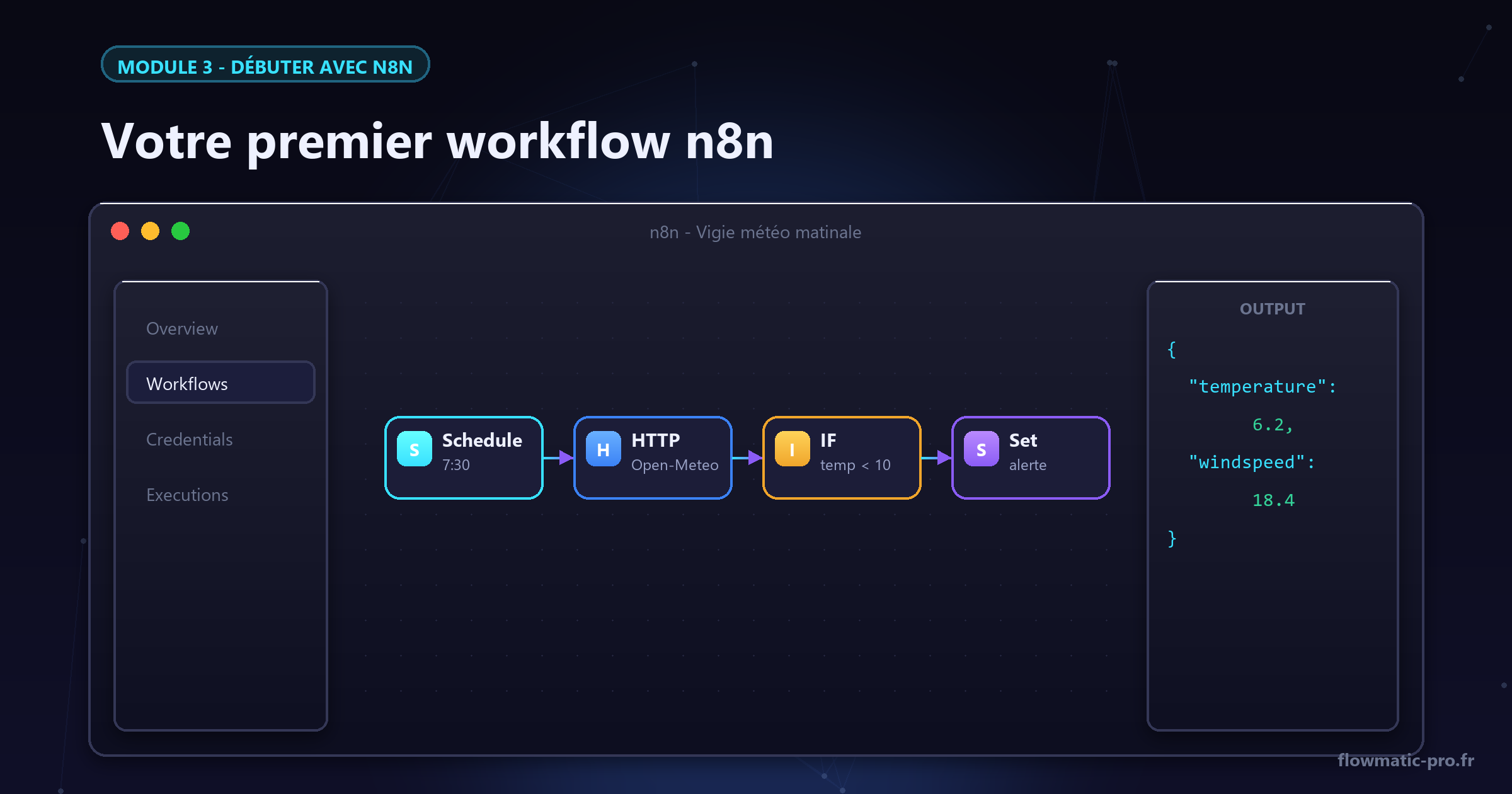
Votre instance n8n tourne (sinon, suivez d’abord notre guide d’installation) ? Alors c’est le grand moment : nous allons construire ensemble votre premier workflow n8n, étape par étape, captures mentales à l’appui.
Au programme : un tour rapide de l’éditeur, puis la construction d’un workflow concret et utile — une météo quotidienne intelligente — qui vous fera manipuler les quatre briques fondamentales de n8n : le déclencheur planifié, l’appel d’API, la condition et l’action. Une fois ces quatre gestes maîtrisés, vous saurez construire 80 % des automatisations courantes.
Le tour de l’éditeur en 2 minutes
Ouvrez n8n (http://localhost:5678) et cliquez sur « Create Workflow ». Vous voici sur le canvas, votre plan de travail. Trois zones à repérer :
- Le canvas central : c’est ici que vous posez et reliez vos nodes (les briques du workflow).
- Le bouton « + » (en haut à droite du canvas) : il ouvre la bibliothèque de nodes — des centaines d’applications et d’opérations.
- La barre du haut : nom du workflow, bouton « Execute workflow » (test manuel), interrupteur Active (mise en production) et bouton Save.
Une règle d’or à retenir : chaque node se teste individuellement. Vous construisez, vous testez, vous voyez les données réelles circuler — c’est la grande force pédagogique de n8n.
Le projet : votre vigie météo automatique
Le workflow que nous allons construire : « Chaque matin à 7h30, consulte la météo de ma ville ; s’il va faire froid, prépare un message d’alerte. » Simple en apparence, ce scénario couvre le quatuor fondamental : Schedule → HTTP Request → IF → action. Et il utilise une API publique gratuite, sans inscription : parfait pour apprendre.
Étape 1 — Le déclencheur planifié (Schedule Trigger)
Cliquez sur le + et cherchez « Schedule Trigger ». Ajoutez-le, puis configurez-le : Trigger Interval → « Days », Trigger at Hour → 7, Trigger at Minute → 30. Voilà : ce node réveillera votre workflow chaque matin à 7h30.
Étape 2 — Récupérer la météo (HTTP Request)
Ajoutez un node « HTTP Request » à la suite du déclencheur (cliquez sur le petit + au bout du node précédent : ils se relient automatiquement). Configurez :
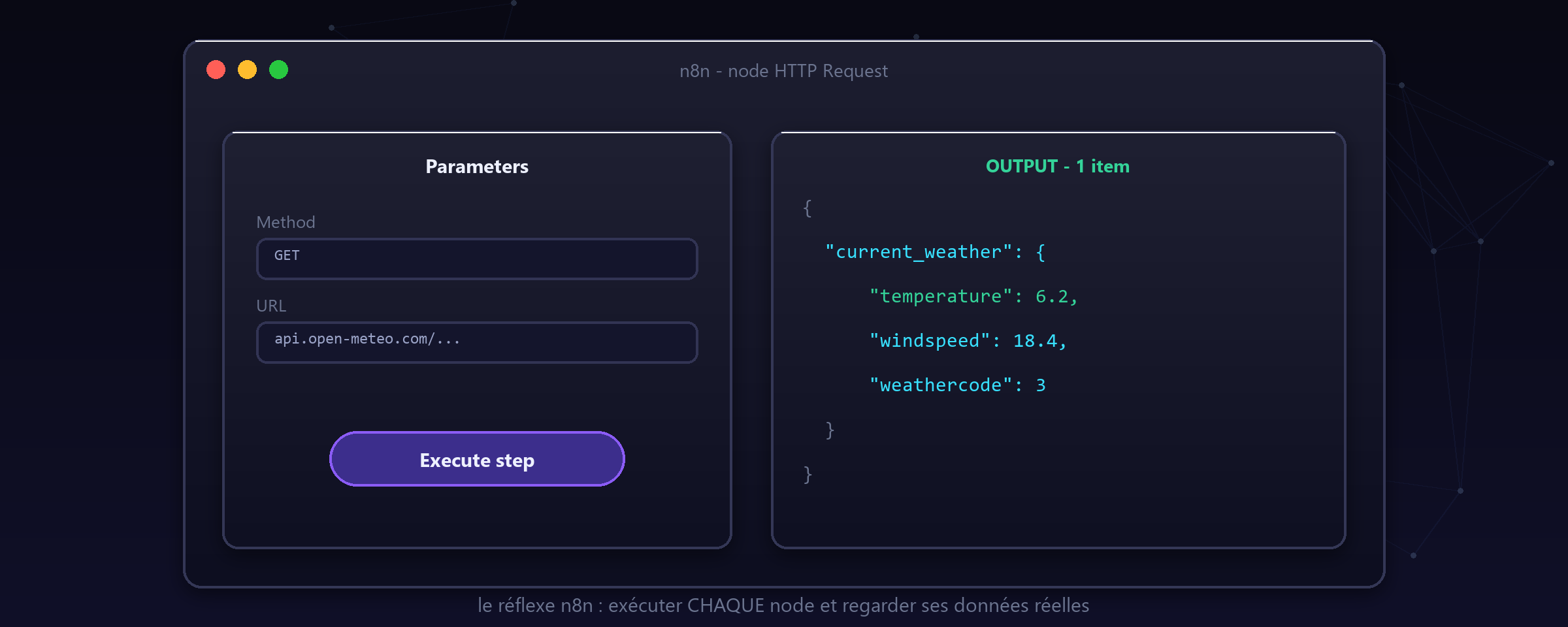
- Method : GET
- URL : l’adresse de l’API Open-Meteo avec vos coordonnées. Pour Paris :
https://api.open-meteo.com/v1/forecast?latitude=48.85&longitude=2.35¤t_weather=trueCliquez sur « Execute step » : dans le panneau de droite, vous voyez la réponse de l’API — un objet current_weather contenant la température actuelle, la vitesse du vent, etc. Vous venez d’interroger votre première API. Rien de magique : une URL, une réponse, des données exploitables.
Étape 3 — La condition (node IF)
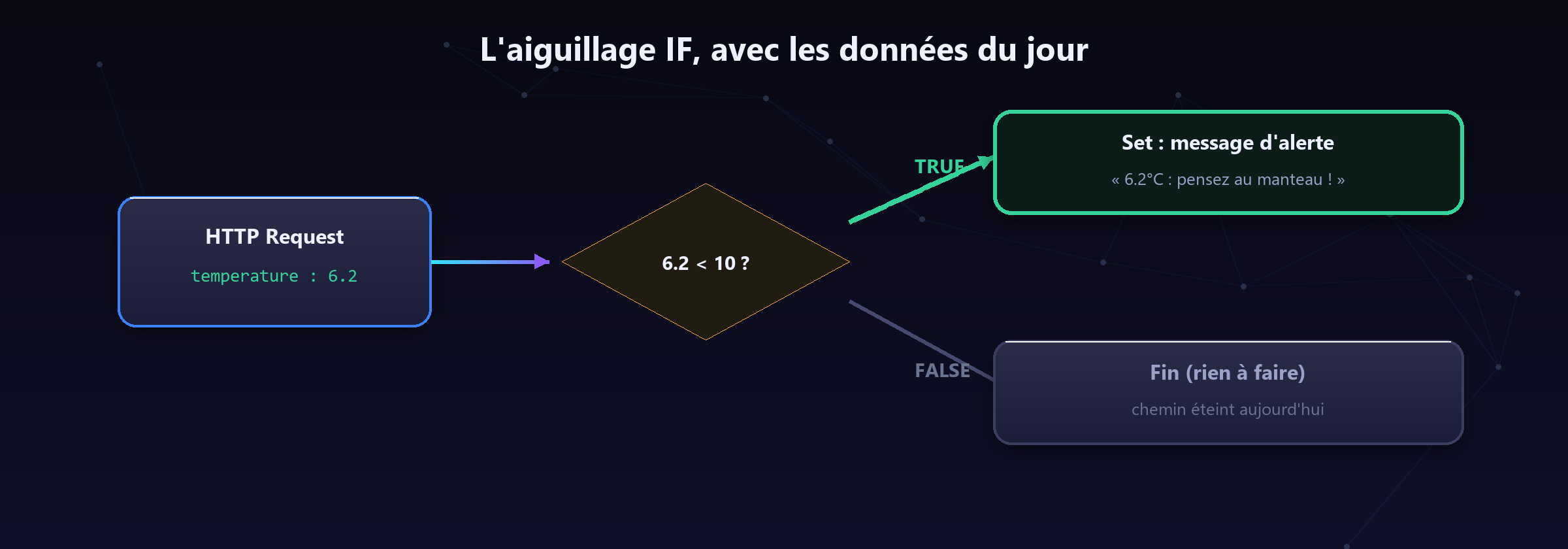
Ajoutez maintenant un node « IF ». C’est l’aiguillage de votre workflow : il oriente les données vers la sortie true ou false selon une condition.
Configurez la condition : type Number, valeur 1 = la température renvoyée par l’API. Pour la désigner, glissez simplement le champ temperature depuis le panneau de données de gauche vers le champ de condition — n8n écrit l’expression pour vous, du type :
{{ $json.current_weather.temperature }}Opération : « smaller » (inférieur à), valeur 2 : 10. Traduction : « si la température est inférieure à 10 °C ». Exécutez le node : selon la météo du jour chez vous, les données sortent par la branche true ou false.
Étape 4 — L’action : composer le message
Sur la branche true (il fait froid), ajoutez un node « Set » (renommé « Edit Fields » dans les versions récentes). Créez un champ message de type String avec la valeur :
❄️ Il fait {{ $json.current_weather.temperature }}°C ce matin : pensez au manteau !Ce node fabrique un message prêt à être envoyé. Dans la vraie vie, vous le remplaceriez (ou le prolongeriez) par un node Gmail, Slack, Telegram ou Discord pour recevoir réellement l’alerte — le principe reste identique : l’action consomme les données préparées en amont. (La connexion des comptes est traitée dans la suite des modules.)
Étape 5 — Tester de bout en bout, puis activer
Cliquez sur « Execute workflow » : vous voyez les données traverser chaque node, avec le nombre d’éléments transmis affiché sur chaque lien. C’est votre tableau de contrôle. Tout est vert ? Trois derniers gestes :
- Nommez le workflow (« Vigie météo matinale ») — votre futur vous dira merci.
- Sauvegardez (Save).
- Basculez l’interrupteur Active : le workflow tournera désormais chaque matin à 7h30, tant que votre instance n8n est allumée.
Lire l’historique des exécutions
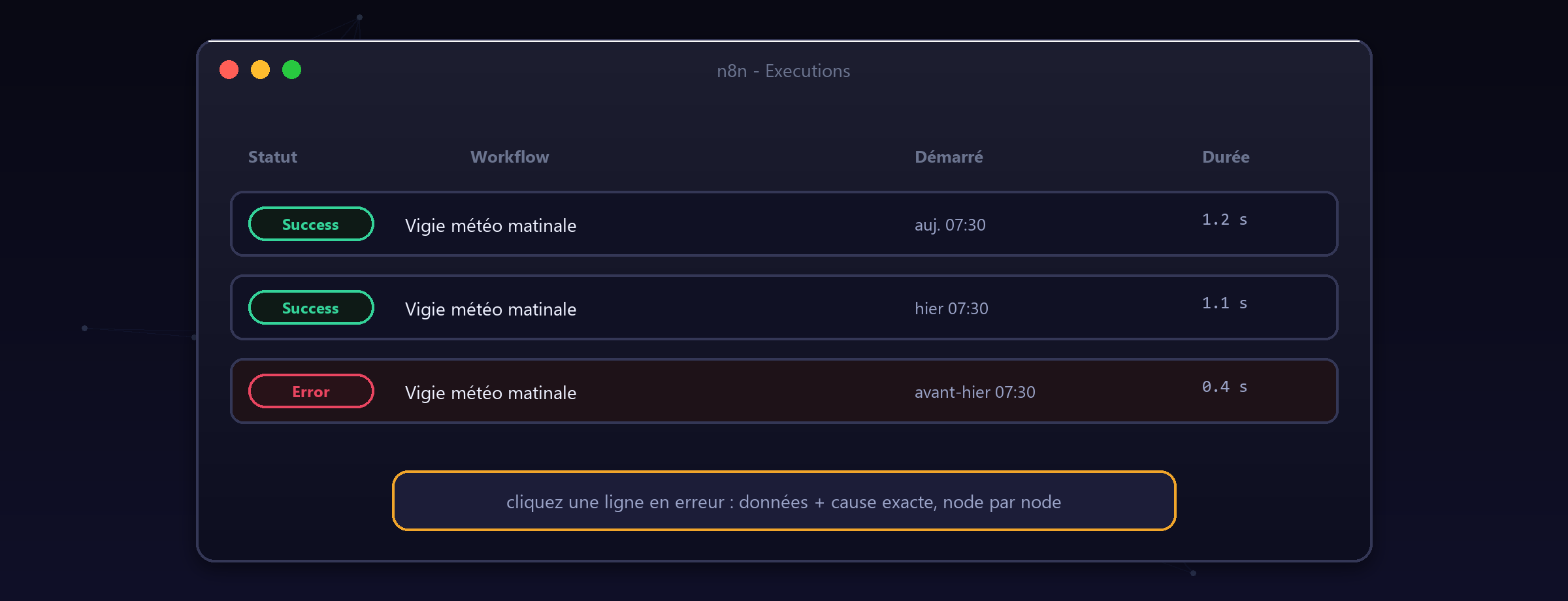
Dans le menu latéral, l’onglet « Executions » liste chaque exécution passée : réussite, échec, durée, et surtout le détail node par node des données traitées. Prenez l’habitude d’y jeter un œil : c’est l’outil n°1 pour comprendre et déboguer vos automatisations — et la matière de notre futur article sur la gestion d’erreurs.
📘 Ebook offert : « Débuter dans l’automatisation no-code »
Les modules 1 & 2 compilés en PDF + une newsletter utile chaque semaine.
Comprendre les items : la clé de tout le reste
Vous venez de construire quelque chose qui fonctionne. Il reste un concept à assimiler, et c’est celui qui explique 90 % des blocages des débutants : la façon dont les données circulent.
Entre deux nœuds ne circule jamais « une donnée », mais une liste d’items. Même quand il n’y en a qu’un. Chaque item est une petite fiche avec des champs et des valeurs : un e-mail, une ligne de tableur, un article de commande.
La règle qui découle de là est simple et lourde de conséquences : un nœud s’exécute une fois par item reçu. Si le nœud précédent en produit douze, le suivant tourne douze fois. Vous ne le programmez pas : c’est le comportement par défaut.
Les trois situations à reconnaître
Un item entre, un item sort. Le cas normal : transformer, enrichir, envoyer. Rien de particulier à faire.
Un item entre, plusieurs sortent. C’est ce que fait une requête qui renvoie une liste. Le nœud reçoit un item et en produit cinquante ; tout ce qui suit s’exécutera cinquante fois. C’est souvent voulu — et c’est parfois la mauvaise surprise.
Plusieurs items entrent, un seul sort. Le regroupement : transformer cinquante lignes en un seul récapitulatif. C’est le rôle des nœuds d’agrégation, et c’est ce qui vous évite d’envoyer cinquante messages.
Le réflexe de diagnostic
Chaque nœud affiche, après exécution, le nombre d’items entrés et sortis. Quand un workflow se comporte bizarrement — un message envoyé trente fois, une ligne écrite une seule fois alors que vous en attendiez dix — la réponse est toujours dans ces compteurs. Regardez-les avant de chercher ailleurs : vous économiserez l’essentiel de vos heures de dépannage.
Les expressions : la syntaxe qui débloque tout
Vous avez utilisé les doubles accolades pour insérer une valeur. C’est la porte d’entrée d’un système plus large, et en connaître quatre usages suffit à couvrir la quasi-totalité des besoins.
Aller chercher une valeur
La forme de base désigne un champ de l’item en cours. Quand la donnée est imbriquée — un client à l’intérieur d’une commande — on descend d’un niveau à la fois, en suivant la structure affichée dans le panneau de gauche. Astuce qui fait gagner un temps considérable : ne tapez pas le chemin, glissez le champ depuis ce panneau. L’expression correcte s’écrit toute seule, y compris pour les structures profondes.
Récupérer une valeur d’un nœud antérieur
Point essentiel, et souvent découvert trop tard : vous n’êtes pas limité au nœud précédent. Vous pouvez référencer n’importe quel nœud du workflow par son nom. C’est ce qui vous permet de garder l’e-mail du client récupéré à l’étape 1 alors que vous êtes rendu à l’étape 6.
Conséquence pratique : renommez vos nœuds. Une expression qui pointe vers « Récupérer le client » se relit ; une expression qui pointe vers « HTTP Request 3 » ne veut plus rien dire dans un mois. Et si vous renommez plus tard, les expressions suivent : il n’y a aucune raison de s’en priver.
Mettre en forme
Dates, textes, nombres : les fonctions de mise en forme s’appliquent directement dans l’expression. Formater une date en jour/mois/année, mettre une initiale en majuscule, arrondir un montant, remplacer une valeur vide par un texte par défaut. C’est là que se joue la propreté de vos données : une donnée nettoyée au passage n’aura jamais à l’être à la main plus tard.
Conditionner une valeur
Une expression peut contenir une condition : écrire « Urgent » si un montant dépasse un seuil, « Standard » sinon. Cela évite souvent d’ajouter un nœud de branchement entier pour une simple différence de texte.
Un dernier conseil : le panneau d’expression affiche le résultat en direct, avec vos vraies données. Ne devinez jamais — écrivez, regardez le résultat, ajustez. C’est la boucle la plus rapide de tout l’outil.
Les sept nœuds qui reviennent dans tous les workflows
Le catalogue en compte des centaines. Sept suffisent à construire l’immense majorité de ce dont vous aurez besoin.
| Nœud | Ce qu’il fait | Quand y penser |
|---|---|---|
| Déclencheur planifié | Réveille le workflow à intervalle régulier | Rapports, vérifications, relances |
| Requête HTTP | Interroge n’importe quelle interface | Quand aucun nœud dédié n’existe |
| Condition | Deux chemins selon un test | « Si le montant dépasse… » |
| Aiguillage | Plusieurs chemins selon une valeur | Trois types de clients, trois traitements |
| Mise en forme | Choisit et renomme les champs | Avant chaque écriture, systématiquement |
| Fusion | Réunit deux branches | Croiser deux sources de données |
| Traitement par lots | Découpe une grosse liste | Éviter de saturer une API |
Le plus sous-estimé des sept est le nœud de mise en forme. Prendre l’habitude de le placer juste avant chaque écriture — pour ne garder que les champs utiles, avec les bons noms — rend un workflow infiniment plus lisible. Et le jour où la destination change, il n’y a qu’un seul endroit à modifier.
Tester sans consommer : le mode données épinglées
Fonctionnalité que les débutants ignorent, et qui change réellement le confort de construction.
Le problème : pour mettre au point l’étape 5, vous relancez les étapes 1 à 4. Si l’étape 1 interroge une API limitée, envoie un message ou lit une boîte mail, vous répétez l’opération à chaque essai — vingt fois dans une matinée.
La solution : épingler les données d’un nœud. Vous l’exécutez une fois, vous épinglez le résultat, et il sera réutilisé tel quel à chaque exécution de test suivante. Vous travaillez sur des données réelles, figées, sans plus rien solliciter en amont.
Trois usages qui font gagner des heures
Le développement sans effets de bord. Vous construisez sur un jeu de données stable, sans appeler quoi que ce soit à chaque essai.
Le test des cas particuliers. Vous pouvez modifier les données épinglées à la main : vider un champ, mettre un montant énorme, insérer un caractère accentué. C’est la façon la plus simple de vérifier que votre workflow tient face à l’imprévu, sans attendre que le cas se présente en vrai.
La reproduction d’un incident. Un workflow a échoué en production ? Récupérez les données de l’exécution fautive, épinglez-les, et rejouez à volonté jusqu’à comprendre — la méthode complète de diagnostic est dans une exécution n8n qui échoue.
Attention : les données épinglées ne s’appliquent qu’aux exécutions manuelles. En production, le workflow ira toujours chercher les vraies données. C’est exactement le comportement voulu — mais on l’oublie parfois en se demandant pourquoi le résultat n’est pas celui du test.
Gérer les erreurs : trois niveaux de protection
Votre workflow finira par rencontrer un imprévu. Trois mécanismes existent, du plus local au plus global, et ils se combinent.
Niveau 1 — le réglage par nœud
Chaque nœud dispose de réglages qui décident de son comportement en cas d’échec. Réessayer : le nœud retente automatiquement, ce qui règle à lui seul la majorité des pannes d’API, presque toujours passagères. Continuer malgré l’erreur : le workflow poursuit, en marquant l’item comme fautif ; utile quand une donnée manquante ne doit pas tout arrêter.
Niveau 2 — le chemin d’erreur
Certains nœuds proposent une sortie d’erreur séparée : les items qui échouent partent d’un côté, les autres continuent. Vous pouvez alors traiter les cas fautifs à part — les écrire dans une liste à vérifier, envoyer une alerte — sans bloquer le flux normal. C’est le motif à privilégier dès qu’un traitement compte.
Niveau 3 — le workflow d’erreur
Le filet global : un workflow dédié, déclenché automatiquement quand n’importe quel autre échoue. Il reçoit le nom du workflow fautif, l’erreur et le contexte. Vous le construisez une fois, vous l’affectez à tous vos workflows, et vous êtes prévenu où vous le souhaitez — messagerie d’équipe, e-mail, tableau de suivi.
C’est l’investissement le plus rentable de vos premières semaines : une demi-heure de construction, et plus jamais un workflow qui meurt en silence.
Les huit erreurs de débutant
1. Oublier d’activer. Un workflow testé n’est pas un workflow actif : l’interrupteur en haut à droite est une étape distincte. Beaucoup de gens testent pendant des jours en se demandant pourquoi rien ne se passe la nuit.
2. Ne pas régler le fuseau horaire. Une planification à 8 h qui se déclenche à 9 h vient de là, et de nulle part ailleurs.
3. Laisser les nœuds avec leur nom par défaut. Trois requêtes HTTP numérotées, et vos expressions deviennent illisibles. Renommez à mesure : cela coûte trois secondes.
4. Ignorer le nombre d’items. Un workflow qui envoie quinze messages au lieu d’un n’est pas cassé : il reçoit quinze items. Regardez les compteurs.
5. Construire sur des données parfaites. Vos données de test sont complètes ; la réalité ne l’est pas. Épinglez un jeu de données, videz-en un champ, et vérifiez que rien ne casse.
6. Ne pas prévoir la limite de débit. Une boucle sur deux cents items qui interroge la même API se fera refuser au bout d’un moment. Le traitement par lots et un court délai règlent le problème.
7. Empiler la logique dans un seul workflow géant. Passé une vingtaine de nœuds, découpez : un workflow peut en appeler un autre. Vous y gagnez en lisibilité et en réutilisation.
8. Ne rien sauvegarder. Exportez vos workflows dans des fichiers, régulièrement. C’est votre seul filet en cas de fausse manipulation.
Du test à la production
La bascule mérite une méthode, sous peine de découvrir un problème sur des données réelles.
Vérifiez les destinations. Si vous avez testé sur un fichier bac à sable, basculez sur le vrai — et confirmez que sa structure est identique, sinon vous écrirez au mauvais endroit sans le moindre message d’erreur.
Retirez les données épinglées. Elles n’affectent pas la production, mais elles vous induiront en erreur au prochain test.
Choisissez la fréquence honnêtement. Quel retard accepteriez-vous si vous le faisiez à la main ? La réponse est presque toujours plus longue que ce que l’on règle par réflexe.
Affectez le workflow d’erreur. Deux clics, et vous ne découvrirez plus une panne trois semaines après.
Activez, puis laissez passer trois exécutions. Revenez ensuite dans l’historique. Trois exécutions vertes sur des données réelles, c’est le vrai feu vert : une seule ne prouve rien, le cas particulier arrive au deuxième passage.
Cinq variantes à construire dans la foulée
Le squelette que vous venez de monter — se réveiller, aller chercher, tester une condition, agir — se transpose presque tel quel. Cinq idées, par ordre de difficulté.
La veille de vos concurrents. Le déclencheur reste planifié, la requête interroge un flux d’actualités, la condition filtre sur un mot-clé, l’action vous envoie un résumé. Même structure, exactement.
Le rappel de rendez-vous. Lecture de votre agenda le matin, condition sur les événements du jour, envoi d’un message de rappel à chaque participant. Vous découvrez au passage le traitement d’une liste.
La surveillance d’un site. Une requête sur une page, une comparaison avec le contenu précédent stocké, une alerte en cas de changement. Vous apprenez à conserver un état entre deux exécutions.
Le récapitulatif hebdomadaire. Lecture des lignes ajoutées dans la semaine, regroupement en un seul message, envoi le vendredi. C’est le premier usage d’un nœud d’agrégation, et il change la façon dont vous concevrez vos notifications.
Le formulaire vers plusieurs destinations. Une réception d’appel extérieur, un aiguillage selon le type de demande, trois traitements distincts. C’est le motif le plus utile de tous : la plupart des besoins professionnels y ressemblent.
S’organiser quand on en a dix
Au troisième mois, vous aurez une dizaine de workflows, et l’ordre commencera à manquer. Quatre habitudes suffisent à garder l’ensemble maîtrisable.
Nommez selon un modèle. Source, destination, fonction : « Formulaire site → Tableur prospects (+ accusé) ». Vous saurez ce que fait chaque workflow sans l’ouvrir.
Utilisez les étiquettes. Par domaine — clients, comptabilité, veille — ou par état — production, brouillon. Un filtre vous donne alors la vue dont vous avez besoin.
Annotez sur le canevas. Des zones de commentaire peuvent être posées directement sur le schéma. Deux lignes qui expliquent pourquoi cette condition existe vaudront mieux que n’importe quelle documentation externe, parce qu’elles sont là où vous regardez.
Exportez régulièrement. Un dossier de fichiers datés, ou mieux un dépôt de versions. Vous obtenez un historique de vos automatisations, la possibilité de revenir en arrière, et une sauvegarde indépendante de l’instance.
Ces quatre habitudes prennent quelques minutes chacune et se prennent au début, quand vous avez trois workflows et qu’elles semblent inutiles. C’est précisément à ce moment-là qu’elles coûtent le moins cher.
Ce que vous savez faire maintenant, et ce qui vient ensuite
Un tutoriel terminé laisse souvent une impression trompeuse : celle d’avoir suivi des instructions sans savoir ce qu’on en retient. Faisons le point honnêtement.
Les cinq compétences que vous venez d’acquérir
Déclencher. Vous savez faire démarrer un traitement à intervalle régulier, et vous comprenez que la fréquence est un choix — pas un réglage par défaut à accepter.
Récupérer une donnée extérieure. Le nœud de requête que vous avez utilisé fonctionne avec n’importe quelle interface de programmation, pas seulement celle de l’exemple. C’est la compétence la plus transposable de toutes : elle ouvre l’accès à la quasi-totalité des services professionnels, y compris ceux qui n’ont pas de nœud dédié.
Tester une condition. Vous savez faire prendre deux chemins différents à un traitement selon une valeur. C’est la brique qui transforme une suite d’actions en logique métier.
Composer un résultat. Assembler du texte et des valeurs dynamiques pour produire un message lisible. Cela paraît anodin ; c’est ce qui rend une automatisation utilisable par un humain.
Lire une exécution passée. La compétence la moins spectaculaire, et de loin la plus précieuse. Savoir ouvrir un historique et suivre la donnée nœud par nœud, c’est la différence entre réparer en cinq minutes et abandonner.
Ce qui vous manque encore, et dans quel ordre l’apprendre
Le traitement des listes, en premier. Dès que vous manipulerez des commandes, des pièces jointes ou des résultats multiples, vous en aurez besoin. C’est aussi le concept qui déroute le plus : prévoyez d’y consacrer une vraie session plutôt que de l’aborder au détour d’un besoin urgent.
Les appels entrants, ensuite. Recevoir une information au lieu d’aller la chercher change la nature de ce que vous pouvez automatiser : c’est le passage du différé au temps réel, et cela consomme beaucoup moins.
La conservation d’un état, enfin. Se souvenir de ce qui a déjà été traité pour ne pas le refaire. C’est ce qui distingue une automatisation qui envoie trois fois le même message d’une automatisation propre.
Le meilleur usage de votre prochaine heure
Ne relisez pas ce tutoriel : reconstruisez le même workflow de mémoire, sans le suivre, avec une source différente. Vous buterez deux ou trois fois — et ce sont précisément ces blocages qui feront passer les concepts de « lu » à « acquis ».
C’est la seule chose qui sépare quelqu’un qui a suivi un tutoriel de quelqu’un qui sait automatiser : avoir construit une deuxième fois, seul, quelque chose que personne ne lui avait dicté.
FAQ — vos questions fréquentes
Que se passe-t-il si un node échoue ?
L’exécution s’arrête et apparaît en erreur dans l’onglet Executions, avec le message exact du node fautif. Cliquez dessus pour voir les données entrantes et la cause (champ manquant, API indisponible…). Les workflows de production gagnent à avoir un « Error Workflow » dédié — on y revient dans le module Automatisation avancée.
Puis-je utiliser plusieurs déclencheurs dans un même workflow ?
Oui : un workflow n8n peut avoir plusieurs nodes déclencheurs (par exemple un Schedule ET un déclenchement manuel). Chaque déclencheur lance le même flux. Restez simple au début : un déclencheur par workflow est une excellente hygiène.
Comment dupliquer ou partager mon workflow ?
Menu du workflow → Download : vous obtenez un fichier JSON. Ce fichier s’importe dans n’importe quelle instance n8n (locale, cloud, VPS) via Import from File. C’est aussi le format des bibliothèques de templates — et celui de nos futurs modèles Flowmatic-Pro à importer.
Les expressions entre doubles accolades, c’est du code ?
C’est du « presque code » très accessible : {{ $json.champ }} signifie simplement « la valeur du champ de l’élément en cours ». n8n les écrit pour vous quand vous glissez-déposez un champ. Vous pouvez aller plus loin (formules, transformations), mais ce n’est jamais obligatoire pour débuter.
Mon workflow tourne mais ne produit rien. Par où commencer ?
Ouvrez la dernière exécution dans l’historique et lisez les compteurs d’items nœud par nœud. Vous cherchez l’endroit où le nombre tombe à zéro : c’est là qu’est votre problème. Neuf fois sur dix, il s’agit d’une condition trop stricte ou d’une requête qui ne renvoie rien. Le message d’erreur, quand il existe, se trouve dans le panneau de sortie du nœud concerné.
Puis-je réutiliser un workflow comme brique dans un autre ?
Oui, et c’est une bonne pratique dès que vous répétez la même séquence. Un workflow peut en appeler un autre et récupérer son résultat. Le motif classique consiste à isoler une logique commune — mettre en forme un client, calculer une TVA, envoyer une notification — dans un workflow dédié, appelé par les autres. Vous corrigez à un seul endroit.
Combien de nœuds un workflow peut-il compter ?
Il n’y a pas de limite technique gênante, mais une limite de lisibilité : au-delà d’une vingtaine, un workflow devient difficile à relire et à déboguer. Le signal d’alerte est simple : si vous devez faire défiler le canevas dans les deux directions pour comprendre l’ensemble, il est temps de découper.
Que se passe-t-il si deux exécutions se chevauchent ?
Par défaut, elles tournent en parallèle : une planification rapide sur un traitement long peut donc déclencher une nouvelle exécution avant la fin de la précédente. C’est sans conséquence dans la plupart des cas, mais cela peut créer des doublons si les deux écrivent au même endroit. Les réglages du workflow permettent d’interdire ce chevauchement : pensez-y dès qu’un traitement dure plus longtemps que l’intervalle de déclenchement.
En résumé
Vous venez de construire un workflow complet : déclencheur planifié → appel d’API → condition → action, testé node par node puis activé. Ces quatre gestes sont le socle de toute automatisation n8n — le reste n’est que variation et combinaison.
Étape suivante : confronter n8n à son grand rival dans notre comparatif complet n8n vs Make, pour choisir votre outil principal en toute connaissance de cause.
Le Blueprint de l'automatisation no-code (37 pages) offert, puis un e-mail par semaine : une erreur qui coûte cher, un outil au banc d'essai, ou un cas réel décortiqué. Gratuit, désinscription en 1 clic.